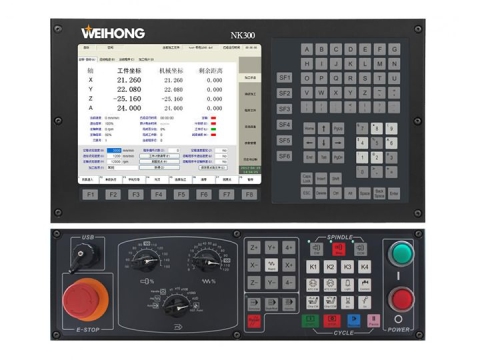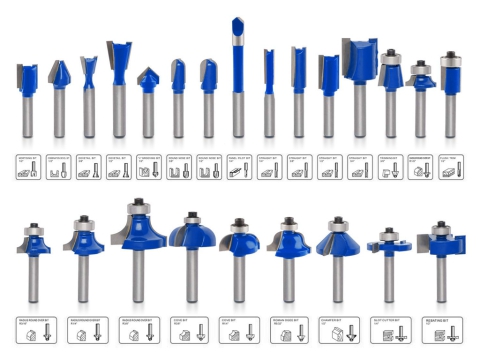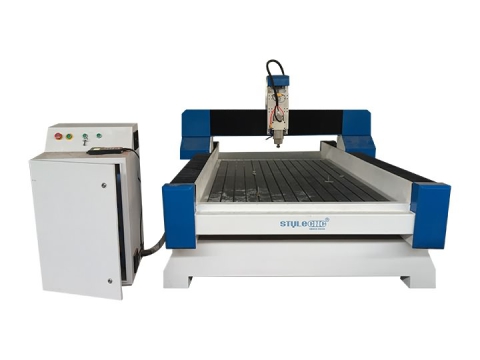
సిఎన్సి రౌటర్ మెషీన్ కోసం Weihong NcStudio కంట్రోలర్ను ఉపయోగించడానికి స్వాగతం. యూజర్ ఆపరేషన్ మాన్యువల్ ఇక్కడ ఉంది.
NcStudio సాఫ్ట్వేర్ను ఎలా ఇన్స్టాల్ చేయాలి?
సురక్షితమైన ఆపరేషన్ మరియు ఆపరేషన్ కోసం, దయచేసి సిఎన్సి రౌటర్ను సురక్షితంగా గ్రౌండ్ చేయండి.
1. సిఎన్సి రౌటర్ మెషిన్ బాడీ యొక్క గ్రౌండింగ్.
2. ఫ్రీక్వెన్సీ కన్వర్టర్ యొక్క కంట్రోల్ బాక్స్ యొక్క గ్రౌండింగ్.
సిఎన్సి రౌటర్ యంత్రం యొక్క వైరింగ్ పరిచయం:
సిఎన్సి రౌటర్ మెషిన్ యొక్క కంట్రోల్ బాక్స్ వెనుక చివరలు X మరియు Y (2 ముక్కలు), Z, ఫ్రీక్వెన్సీ కన్వర్టర్, లిమిట్ స్విచ్ మరియు బాహ్య విద్యుత్ వనరు (AC) తో కనెక్ట్ అవుతాయి. 220V) విడిగా. ముందు ప్యానెల్ సిగ్నల్ వైర్ను కలుపుతుంది, సిగ్నల్ వైర్ యొక్క మరొక చివర కంప్యూటర్లోని కంట్రోల్ ప్యానెల్ ఇంటర్ఫేస్ను కలుపుతుంది.
ఎన్గ్రేవర్ యొక్క వైరింగ్ పూర్తయిన తర్వాత, మేము ఎన్గ్రేవర్ యొక్క నియంత్రణ సాఫ్ట్వేర్ను ఇన్స్టాల్ చేయడం ప్రారంభిస్తాము. (ఆర్ట్కట్ సాఫ్ట్వేర్, గ్రాఫిక్ మరియు టెక్స్ట్ డిజైన్ సాఫ్ట్వేర్ కోసం, దాని సాఫ్ట్వేర్పై వివరణాత్మక వివరణ ఉంది, కాబట్టి ఇక్కడ తదుపరి పరిచయం చేయబడలేదు).
సాఫ్ట్వేర్ ఇన్స్టాలేషన్ పూర్తయిన తర్వాత, కంప్యూటర్ యొక్క PCI స్లాట్లోకి PCI కంట్రోల్ కార్డ్ను చొప్పించండి.
నియంత్రణ సాఫ్ట్వేర్ను CD-ROMలో ఉంచిన తర్వాత, ఇన్స్టాలేషన్ కోసం SETUP. EXE ఫైల్ను ఆపరేట్ చేయండి, ఈ క్రింది రేఖాచిత్రంలో చూపబడింది:
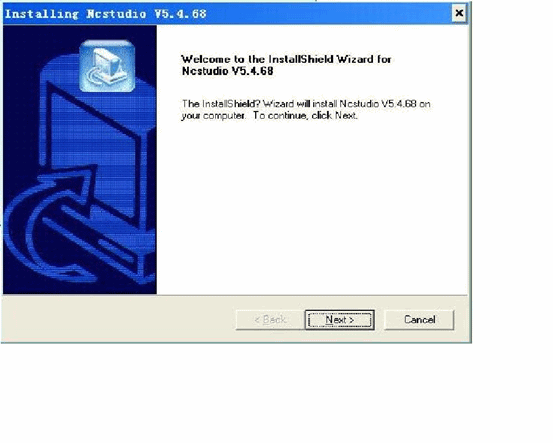
ఇన్స్టాలేషన్ కేటలాగ్ను ఎంచుకోవడానికి NEXT నొక్కండి.
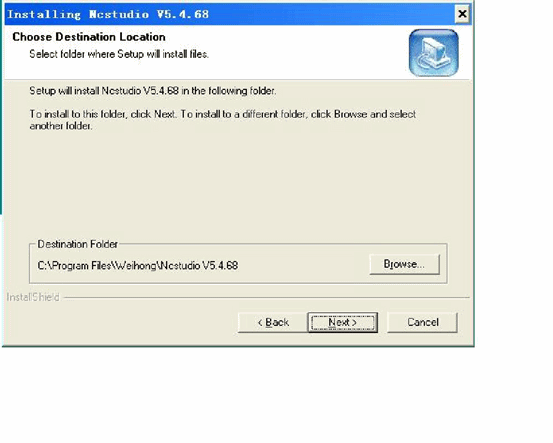
ఇన్స్టాలేషన్ కేటలాగ్ను ఎంచుకున్న తర్వాత, NEXT నొక్కండి.
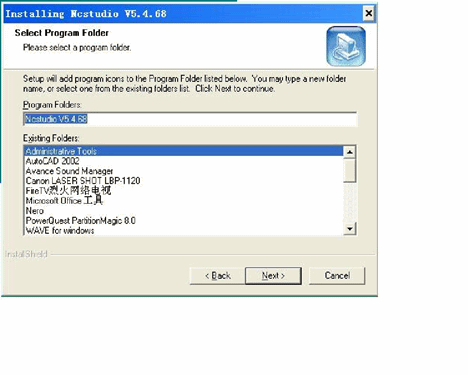
నెక్స్ట్ నొక్కండి.
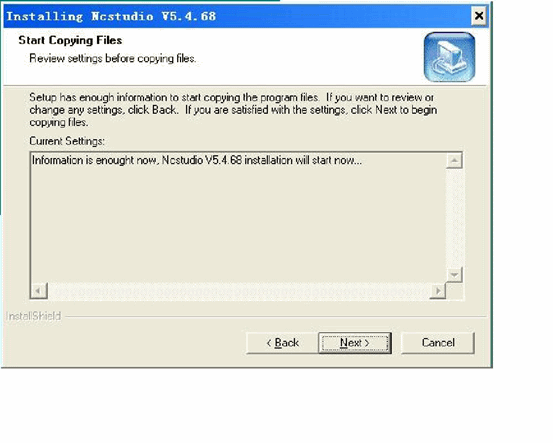
నెక్స్ట్ నొక్కండి.
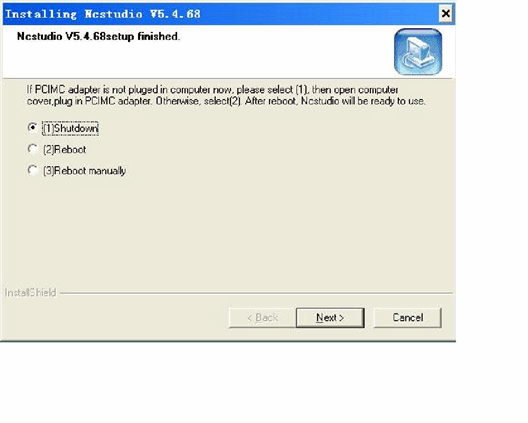
ఇన్స్టాలేషన్ పూర్తయ్యే వరకు NEXT నొక్కండి. తర్వాత కంప్యూటర్ను ఆఫ్ చేసి, PCI కంట్రోల్ కార్డ్ను కంప్యూటర్ యొక్క PCI స్లాట్లోకి చొప్పించండి. కంప్యూటర్ను మళ్ళీ ప్రారంభించండి, కంప్యూటర్ స్వయంచాలకంగా డ్రైవర్ ప్రోగ్రామ్ను ఇన్స్టాల్ చేస్తుంది.
సాఫ్ట్వేర్ పరిచయం
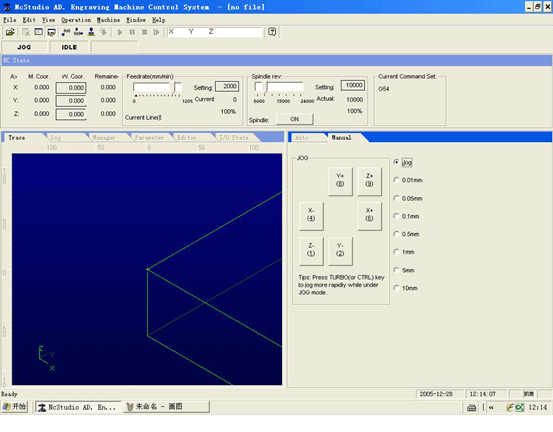
కంప్యూటర్ ప్రారంభమైన తర్వాత, కంప్యూటర్ డెస్క్టాప్ నుండి NCSTUDIO ని ప్రారంభించండి, కింది ఇంటర్ఫేస్ ప్రదర్శించబడుతుంది.
NcStudio కంట్రోలర్ను ఎలా ఉపయోగించాలి?
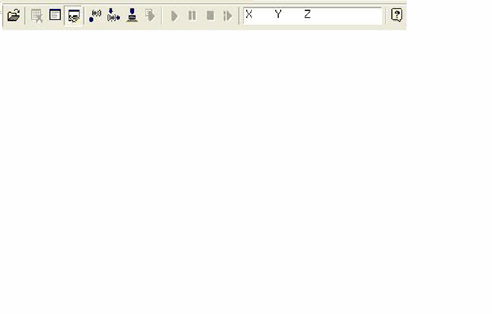
Ncstudio™ ఇంటర్ఫేస్లో టైటిల్ బార్, మెనూ బార్, టూల్ బార్, స్టేటస్ బార్ మరియు కొన్ని ఫంక్షన్ విండోలు ఉంటాయి.
ఆపరేషన్ మోడ్లు మరియు స్థితి
ఆపరేషన్ మోడ్
వినియోగదారు యంత్రాన్ని ఆపరేట్ చేస్తున్న సమయంలో ఏ క్షణంలోనైనా, అది కింది ఆపరేషన్ మోడ్లలో ఒకదానిలో ఉంటుంది.
స్వయంచాలక మోడ్
ఆటోమేటిక్ ఆపరేషన్ మోడ్లో, యంత్ర కదలిక ముందుగా సిద్ధం చేసిన ప్రాసెసింగ్ ప్రోగ్రామ్ ద్వారా పనిచేస్తుంది. అందువల్ల, సిస్టమ్ ఆటోమేటిక్ మోడ్లో ప్రాసెసింగ్ ప్రోగ్రామ్ను లోడ్ చేయాలి.
జాగ్ మోడ్
ఇది మాన్యువల్ ఆపరేషన్ మోడ్. జాగ్ మోడ్ కింద, వినియోగదారుడు కంప్యూటర్ కీబోర్డ్ వంటి మాన్యువల్ ఆపరేషన్ పరికరం ద్వారా యంత్రాన్ని నియంత్రిస్తారు. వినియోగదారుడు ఈ పరికరాల ద్వారా కదలిక సిగ్నల్ ఇచ్చినప్పుడు, ఉదాహరణకు, మాన్యువల్ బటన్ను నొక్కితే, సిగ్నల్ అదృశ్యమయ్యే వరకు యంత్రం కదలికను కొనసాగిస్తుంది.
ఇంక్రిమెంట్ మోడ్
ఇది మాన్యువల్ ఆపరేషన్ మోడ్. యంత్రాన్ని నియంత్రించడానికి కంప్యూటర్ కీబోర్డ్ను ఉపయోగించండి. జాగ్ కంట్రోల్ మోడ్ మరియు ఇంక్రిమెంట్ మోడ్ మధ్య వ్యత్యాసం ఏమిటంటే, యంత్రం వినియోగదారుడు ఒక ప్రెస్సింగ్ ఆపరేషన్ ద్వారా నిర్వచించిన దూరాన్ని మాత్రమే కదిలిస్తుంది, అంటే నొక్కడం నుండి విడుదల చేయడం వరకు. అంటే, వినియోగదారుడు ఇంక్రిమెంట్ మోడ్ ద్వారా యంత్రం యొక్క స్థానభ్రంశాన్ని ఖచ్చితంగా నియంత్రించవచ్చు.
ఆపరేషన్ స్థితి
ప్రతి ఆపరేషన్ మోడ్ను అనేక ఆపరేషన్ స్థితిగా విభజించవచ్చు, ఆపరేషన్ మోడ్లు మరియు ఆపరేషన్ స్థితి రెండూ యంత్రం యొక్క స్థితిని పూర్తిగా నిర్వచిస్తాయి.
నిష్క్రియ స్థితి
ఇది అత్యంత సాధారణ స్థితి. ఈ స్థితిలో, మెషీన్కు ప్రస్తుతం ఎలాంటి యాక్షన్ అవుట్పుట్ ఉండదు మరియు ఇది కొత్త ప్రారంభాన్ని స్వీకరించడానికి, కొత్త చర్యను ప్రారంభించడానికి సిద్ధంగా ఉంటుంది.
లాకింగ్ స్థితి
లాకింగ్ స్టేట్ అనేది ఒక రకమైన అంతర్గత స్థితి మరియు సాధారణంగా స్టేట్ స్విచ్ఓవర్ సమయంలో ఏర్పడుతుంది, కాబట్టి సాధారణ పరిస్థితులలో వినియోగదారు దానిని సంప్రదించలేరు.
ఆపరేషన్ స్థితి
యంత్రం ఏదైనా చర్యను అమలు చేస్తున్నప్పుడు, వ్యవస్థ ఆపరేషన్ స్థితికి ప్రవేశిస్తుంది.
పాజ్ స్థితి
యంత్రం కదిలినప్పుడు, వినియోగదారుడు “ఆపరేషన్ | పాజ్” కమాండ్ను అమలు చేస్తే లేదా సిస్టమ్ MO1 (రెడీ కమాండ్) ను అందుకుంటే, సిస్టమ్ పాజ్ స్థితికి చేరుకుని, వినియోగదారుడు తదుపరి ఎంటర్ కోసం వేచి ఉంటే, వినియోగదారుడు “ఆపరేషన్ | స్టార్ట్” ను అమలు చేయడం ద్వారా అమలు చేయడం కొనసాగించవచ్చు.
ఫంక్షన్ విండో 3 ప్రాంతాలుగా విభజించబడింది, వాటిలో:
1వ ప్రాంతం: డిజిటల్ నియంత్రణ స్థితి విండో.
రెండవ ప్రాంతం: ప్రాసెసింగ్ లోకస్, సిస్టమ్ లాగ్, ప్రోగ్రామ్ నిర్వహణ, సిస్టమ్ పరామితి, ప్రోగ్రామింగ్ మరియు I/O స్థితి విండో.
3వ ప్రాంతం: ఆటోమేటిక్ ఆపరేషన్ విండో మరియు మాన్యువల్ ఆపరేషన్ విండో.
శీర్షిక పట్టీ
టైటిల్ బార్ Ncstudio™ సాఫ్ట్వేర్ ఇంటర్ఫేస్ యొక్క పైభాగంలో ఉంటుంది మరియు సాఫ్ట్వేర్ పేరును ప్రదర్శించడానికి మరియు ప్రాసెసింగ్ ప్రోగ్రామ్ పేరును లోడ్ చేయడానికి ఉపయోగించబడుతుంది; సంబంధిత విండోలు ప్రారంభించబడ్డాయో లేదో సూచించడానికి టైటిల్ బార్ యొక్క రంగులు ఉపయోగించబడతాయి.
గమనిక:
విండోస్ యొక్క డిఫాల్ట్ సెట్టింగ్లో, యాక్టివ్ విండో యొక్క టైటిల్ బార్ రంగు నీలం రంగులో ఉంటుంది; యాక్టివ్ కాని విండో యొక్క టైటిల్ బార్ రంగు బూడిద రంగులో ఉంటుంది.
డిజిటల్ నియంత్రణ స్థితి విండో
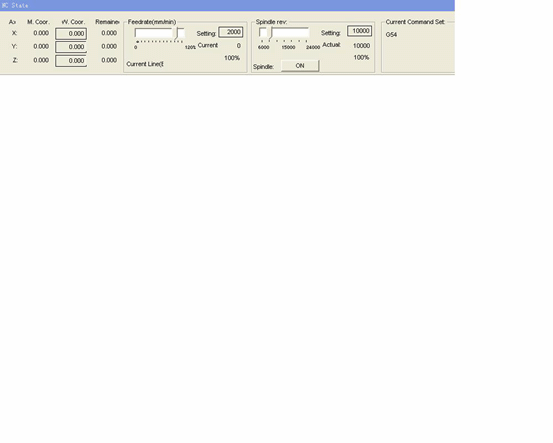
కోఆర్డినేట్ డిస్ప్లే విండో స్క్రీన్ పైభాగంలో ఉంది మరియు ప్రధాన అక్షం (కటింగ్ టూల్) యొక్క ప్రస్తుత స్థానం, ఫీడ్ వేగం మరియు ఫీడ్ రేటు సర్దుబాటును ప్రదర్శిస్తుంది.
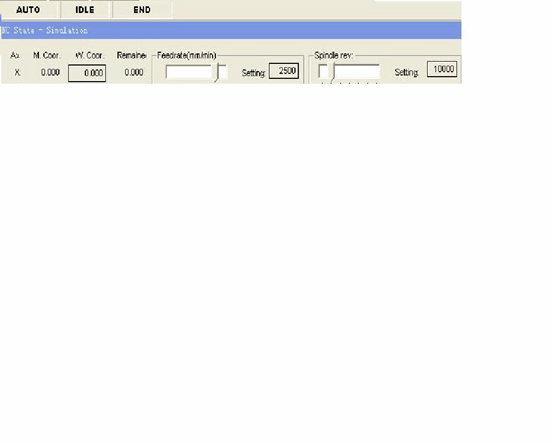
స్థితి మరియు సమయ సమాచారాన్ని ప్రాసెస్ చేస్తోంది
డిజిటల్ కంట్రోల్ విండో యొక్క టైటిల్ బార్ కూడా కొంత స్థితి సమాచారాన్ని ప్రదర్శిస్తుంది. పైన చూపిన రేఖాచిత్రంలో చూపిన విధంగా, ఉదాహరణకు, సిస్టమ్ ఎమ్యులేట్ చేస్తున్నప్పుడు, టైటిల్ బార్ “ఎమ్యులేషన్ మోడ్” టెక్స్ట్, అంచనా వేసిన అమలు సమయం (గణించడం ద్వారా 100% ఫీడ్ రేట్) టైటిల్ బార్ యొక్క కుడి వైపున కూడా ప్రదర్శించబడుతుంది. వాస్తవ ప్రాసెసింగ్ సమయంలో, వాస్తవ ప్రాసెసింగ్ సమయం కుడి వైపున ప్రదర్శించబడుతుంది.
ప్రస్తుత స్థితి
వివిధ స్థానాలను వివరించే సౌలభ్యం కోసం, Ncstudio™ ఒకే సమయంలో మెకానిక్ కోఆర్డినేట్ సిస్టమ్ మరియు వర్క్ పీస్ కోఆర్డినేట్ సిస్టమ్ యొక్క 2 సెట్ల కోఆర్డినేట్ సిస్టమ్లను ప్రదర్శిస్తుంది.
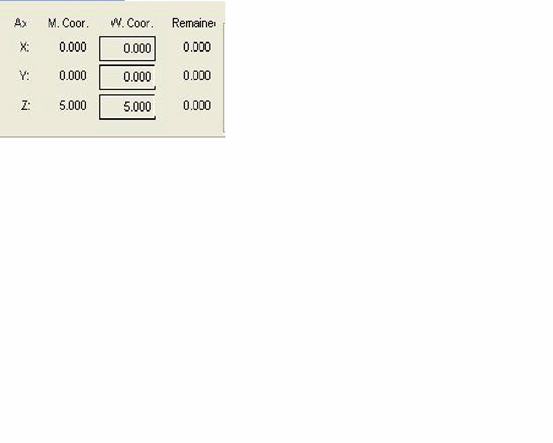
ఈ వ్యవస్థ పని భాగం యొక్క బేస్ పాయింట్ను సౌకర్యవంతంగా సెట్ చేయడానికి మరియు సవరించడానికి పద్ధతిని అందిస్తుంది: ప్రస్తుత బిందువును పని భాగం యొక్క బేస్ పాయింట్గా సెట్ చేయండి, అంటే, ఒకే అక్షం యొక్క సున్నా సాపేక్ష స్థానం. ఈ అక్షం యొక్క కోఆర్డినేట్ డిస్ప్లే ప్రాంతానికి కర్సర్ను తరలించి, మౌస్ యొక్క ఎడమ కీని క్లిక్ చేయండి, అప్పుడు ఈ అక్షం యొక్క కోఆర్డినేట్ 0 అవుతుంది. 3 అక్షాల యొక్క అన్ని ప్రస్తుత స్థానాలను 0గా సెట్ చేయవలసి వస్తే, వివిధ కోఆర్డినేట్ ప్రాంతాలలో మాత్రమే క్లిక్ చేయాలి.
ప్రాంప్ట్:
అన్ని వర్క్పీస్ కోఆర్డినేట్లను సున్నా చేయడానికి మరొక పద్ధతి ఏమిటంటే, మాన్యువల్ “ఆపరేషన్ (O) | కరెంట్ పాయింట్ను వర్క్పీస్ బేస్ పాయింట్ (Z)గా సెట్ చేయడం…” ఎంచుకోవడం లేదా సమానమైన టూల్ బార్ బటన్ను ఎంచుకోవడం.
ఫీడ్ వేగం
ఫీడ్ స్పీడ్ ఏరియాలో సెట్టింగ్ స్పీడ్, ట్రాన్సియెంట్ స్పీడ్, స్పీడ్ స్కేల్ ఫ్యాక్టర్ మరియు కరెంట్ లైన్ (పేరా) నంబర్ డిస్ప్లేలు వంటి వివిధ సమాచారం. స్పీడ్ సెట్టింగ్ విలువ మరియు ఫీడ్ రేటును కూడా సవరించవచ్చు.
l ఫీడ్ రేట్ స్లయిడ్ బార్: స్లయిడ్ బార్ను లాగడం వలన ప్రస్తుత కదలిక వేగాన్ని 0~1 పరిధిలో సర్దుబాటు చేయవచ్చు.20%. ఫీడ్ రేటు శాతం రూపంలో ప్రదర్శించబడుతుంది.
l సెట్టింగ్ విలువ: ఫీడ్ వేగం యొక్క సెట్టింగ్ విలువ కూడా కమాండ్ G లో పరామితి F ద్వారా ఇవ్వబడిన విలువ.
l వాస్తవ విలువ: ఫీడ్ వేగం యొక్క తాత్కాలిక విలువ. ఇది సెట్టింగ్ విలువ, ప్రస్తుత త్వరణం లేదా క్షీణత స్థితి మరియు ఫీడ్ రేటుతో మారుతుంది.
l ప్రస్తుత లైన్ (పేరా) సంఖ్య: ఇది ప్రస్తుత అమలు కోడ్ యొక్క పేరా సంఖ్య లేదా లైన్ సంఖ్యను ప్రదర్శిస్తుంది.
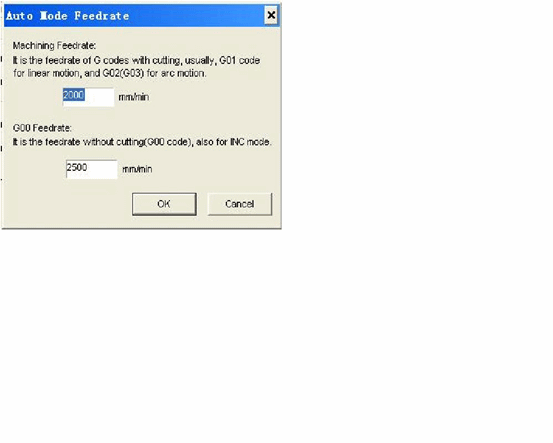
సిస్టమ్ ఐడిల్ స్టేట్ లో ఉన్నప్పుడు, సెట్టింగ్ వాల్యూ పై క్లిక్ చేయండి, ఆపై స్పీడ్ సెట్టింగ్ డైలాగ్ బాక్స్ పాప్ అప్ అవుతుంది. సిస్టమ్ ఆటోమేటిక్ స్టేట్ లో ఉన్నప్పుడు, ఆటోమేటిక్ ఆపరేషన్ యొక్క డిఫాల్ట్ స్పీడ్ ని సెట్ చేయడానికి పాప్ అప్ డైలాగ్ బాక్స్ ఉపయోగించబడుతుంది.
సిస్టమ్ మాన్యువల్ స్థితిలో ఉన్నప్పుడు, మాన్యువల్ ఆపరేషన్ వేగాన్ని సెట్ చేయడానికి పాప్అప్ డైలాగ్ బాక్స్ ఉపయోగించబడుతుంది, ఇది క్రింది రేఖాచిత్రంలో చూపబడింది:
ఆటోమేటిక్ ఆపరేషన్ విండో
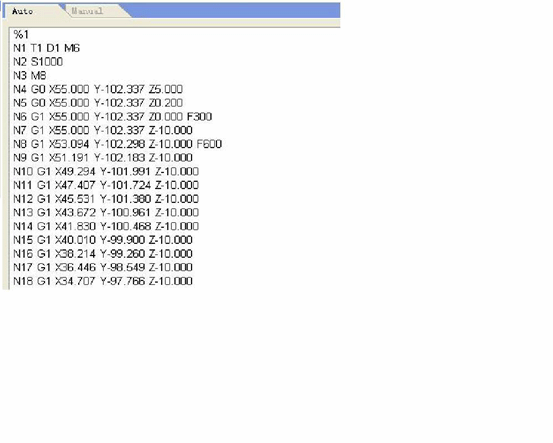
ఆటోమేటిక్ ఆపరేషన్ విండో ప్రస్తుత ఓపెనింగ్ ప్రాసెసింగ్ ఫైల్ను ప్రదర్శిస్తుంది. Ncstudio™ ప్రస్తుతం కమాండ్ G ఫార్మాట్ మరియు HP PLT ఫార్మాట్ యొక్క 2 ప్రాసెసింగ్ ప్రోగ్రామ్ ఫార్మాట్లకు మద్దతు ఇస్తుంది. ఈ విండో ద్వారా వినియోగదారు ప్రస్తుత ప్రాసెసింగ్ ప్రోగ్రామ్ను వీక్షించవచ్చు.
మాన్యువల్ ఆపరేషన్ విండో
మాన్యువల్ విండో వినియోగదారునికి మాన్యువల్ మార్గం ద్వారా యంత్రాన్ని నియంత్రించడానికి ఇంటరాక్టివ్ ఆపరేషన్ వాతావరణాన్ని అందిస్తుంది.
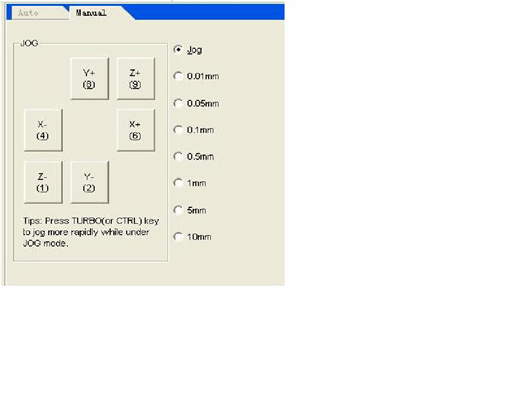
మాన్యువల్ విండో ప్రధాన విండో యొక్క ఫంక్షన్ విండో ప్రాంతంలో ఉంటుంది కాబట్టి, వినియోగదారు అనేక విండోలను మార్చడానికి మరియు మాన్యువల్ విండోను సక్రియం చేయడానికి పద్ధతి:
ఈ విండోలోని మాన్యువల్ బటన్ ప్రాంతంలో వరుసగా X, Y మరియు Z అక్షాల యొక్క సానుకూల మరియు ప్రతికూల దిశలకు అనుగుణంగా ఉండే 6 మాన్యువల్ బటన్లు ఉన్నాయి.
యంత్రం యొక్క మాన్యువల్ ఆపరేషన్ 2 మార్గాలను కలిగి ఉంటుంది: నిరంతర జాగింగ్ మార్గం మరియు ఇంక్రిమెంట్ స్టెప్పింగ్ మార్గం, వీటిని వరుసగా ఈ క్రింది విధంగా పరిచయం చేస్తారు:
నిరంతర జాగింగ్ మార్గం.
నిరంతర జాగింగ్ మార్గంలో, మాన్యువల్ విండో ప్రస్తుత యాక్టివ్ విండోగా ఉన్నప్పుడు, కీప్యాడ్లో సంబంధిత సంఖ్యా కీని నొక్కండి. కీ ప్రెస్సింగ్ స్థితిలో ఉన్నప్పుడు, యంత్రం పనిచేస్తుంది; కీ విడుదలైనప్పుడు, యంత్రం చర్యను ఆపివేస్తుంది.
జాగ్ చర్యను అమలు చేస్తున్నప్పుడు, ట్రాక్ విండో G00 కమాండ్ రంగు ద్వారా ట్రాక్ లోకస్ను ప్రదర్శిస్తుంది.
ఇంక్రిమెంట్ స్టెప్పింగ్ వే.
ఇది మాన్యువల్ మార్గాన్ని పోలి ఉంటుంది. నిరంతర జాగింగ్ వే మరియు ఇంక్రిమెంట్ స్టెప్పింగ్ వే మధ్య వ్యత్యాసం ఏమిటంటే ఇంక్రిమెంట్ స్టెప్పింగ్ వే యంత్ర కైనమాటికల్ యాక్సిస్ యొక్క ఫీడ్ వేగాన్ని ఖచ్చితంగా నియంత్రించగలదు.
వినియోగదారుడు ఇంటరాక్టివ్ ఇంటర్ఫేస్ ద్వారా మౌస్ మరియు కీబోర్డ్ ద్వారా ఇంక్రిమెంట్ స్టెప్పింగ్ ఆపరేషన్ను అమలు చేయవచ్చు మరియు మాన్యువల్ ఆపరేషన్ ప్యానెల్ లేదా ఆపరేషన్ బాక్స్ ద్వారా కూడా ఈ ఆపరేషన్ను అమలు చేయవచ్చు. ప్రతిసారీ మాన్యువల్ బటన్ను తాకడం వలన అక్షం కదలిక యొక్క ఇచ్చిన దశ పొడవుకు అనుగుణంగా ఉంటుంది.
కీబోర్డ్ మార్గం.
జాగ్ విండో ప్రస్తుత యాక్టివ్ విండో అయినప్పుడు, దిశ కీ ద్వారా జాగ్ స్టెప్ లెంగ్త్ను పెంచడం లేదా తగ్గించడం ద్వారా జాగ్ స్టెప్ లెంగ్త్ బటన్ మార్పును చూడవచ్చు.
మౌస్ మార్గం.
తగిన స్టెప్ లెంగ్త్ బటన్ను క్లిక్ చేయడానికి నేరుగా మౌస్ని ఉపయోగించండి.
గమనిక:
తప్పుగా పనిచేయడం వల్ల యంత్రం దెబ్బతినకుండా ఉండటానికి చాలా పెద్ద జాగ్ స్టెప్ పొడవును సెట్ చేయవద్దు.
మౌస్ మార్గం.
బటన్ను క్లిక్ చేయడానికి మౌస్ ఎడమ కీని ఉపయోగించండి, తర్వాత బటన్ ఒకసారి ట్రిగ్గర్ అవుతుంది.
గమనిక:
సిస్టమ్ ద్వారా జాగ్ కమాండ్ను అమలు చేయడానికి ప్రతిసారీ నిర్దిష్ట సమయం అవసరం కాబట్టి, చాలా తరచుగా క్లిక్ చేయడం వలన సిస్టమ్ "పరికరాలు బిజీగా ఉన్నాయి మరియు ప్రస్తుత ఆపరేషన్ చెల్లదు" అనే దోష సమాచారాన్ని ప్రాంప్ట్ చేస్తుంది.
లోతును పెంచండి/తగ్గించండి.
కీప్యాడ్ మరియు డిజిటల్ కీలపై +/-కీలను ఉపయోగించడం వల్ల లోతు త్వరగా పెరుగుతుంది మరియు తగ్గుతుంది.
సిస్టమ్ పరామితి విండో
సిస్టమ్ పారామితులలో 2 రకాలు ఉన్నాయి: ప్రాసెసింగ్ పారామితులు మరియు నిర్మాత పారామితులు. వాటి వివిధ పారామితులు ఈ క్రింది విధంగా వివరంగా వివరించబడ్డాయి.
1. ప్రాసెసింగ్ పారామితులు
Ncstudio™ ప్రాసెసింగ్ పారామితులు ఈ క్రింది విధంగా సెట్ చేయబడ్డాయి:
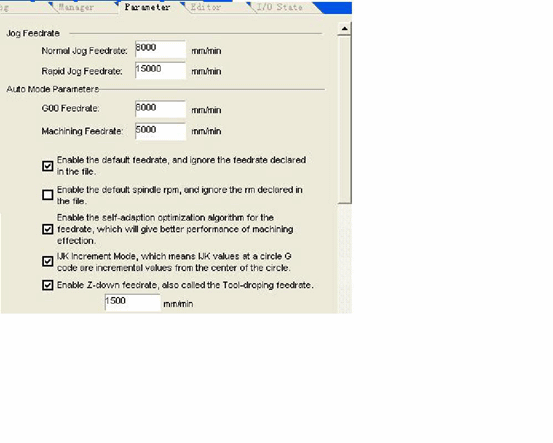
మాన్యువల్ వేగం: ఇందులో మాన్యువల్ హై స్పీడ్ మరియు మాన్యువల్ తక్కువ స్పీడ్ ఉన్నాయి. ఈ 2 విలువలు "జాగ్" మోడ్లో కదలిక వేగం కోసం ఉపయోగించబడతాయి.
l మాన్యువల్ తక్కువ వేగం అంటే మాన్యువల్ డైరెక్షన్ కీని నొక్కినప్పుడు మాత్రమే కదలిక వేగాన్ని సూచిస్తుంది;
l మాన్యువల్ హై స్పీడ్ అంటే "హై స్పీడ్" కీని ఒకేసారి నొక్కినప్పుడు కదలిక వేగాన్ని సూచిస్తుంది.
ఈ 2 విలువలను నేరుగా డిజిటల్ నియంత్రణ స్థితి విండో కింద కూడా సెట్ చేయవచ్చు. ఆటోమేటిక్ పారామితులు:
l నిష్క్రియంగా నడుస్తున్న వేగం: G00 కమాండ్ యొక్క కదలిక వేగం;
l ప్రాసెసింగ్ వేగం: G01, G02, G03 మొదలైన ప్రాసెసింగ్ కమాండ్ల ఇంటర్పోలేషన్ వేగం.
ఈ 2 విలువలు ఆటోమేటిక్ మోడ్లో కదలిక వేగాన్ని నియంత్రిస్తాయి. ఒకవేళ ప్రాసెసింగ్ ప్రోగ్రామ్ లేదా కమాండ్ MDI వేగాన్ని నిర్వచించకపోతే, అప్పుడు యంత్రం ఇక్కడ సెట్ చేసిన వేగం ప్రకారం కదులుతుంది.
గమనిక:
ఇంక్రిమెంట్ ద్వారా కదలిక వేగం నిష్క్రియ పరుగు వేగం.
l డిఫాల్ట్ వేగాన్ని ఉపయోగించడం: ప్రాసెసింగ్ ప్రోగ్రామ్లో పేర్కొన్న వేగాన్ని వదిలివేయాలా వద్దా మరియు పైన సెట్టింగ్ సిస్టమ్ డిఫాల్ట్ వేగాన్ని ఉపయోగించాలా వద్దా.
l స్పీడ్ స్వీయ స్వీకరణ మరియు ఆప్టిమైజేషన్: ప్రాసెసింగ్ వర్క్ పీస్ యొక్క కనెక్షన్ ఫీచర్ ప్రకారం సిస్టమ్ ప్రాసెసింగ్ వేగాన్ని ఆప్టిమైజ్ చేయడానికి అనుమతించాలా వద్దా.
l IJK ఇంక్రిమెంట్ మోడ్: సర్కిల్ సెంటర్ ప్రోగ్రామింగ్ (IJK) ఇంక్రిమెంట్ మోడ్ అవుతుందా మరియు కొన్ని పోస్ట్ ప్రాసెసింగ్ ప్రోగ్రామ్ల కోసం ఆర్క్ ప్రోగ్రామింగ్ ఉపయోగించే IJK విలువ ఇంక్రిమెంట్ విలువ అవుతుందా. ఈ పాయింట్ కోసం సంబంధిత పోస్ట్ ప్రాసెసింగ్ ప్రోగ్రామ్లపై వివరణలను చూడండి.
l Z దిశలో సాధనం-తగ్గించే వేగాన్ని ఉపయోగించడం: Z దిశలో నిలువుగా క్రిందికి కదలిక సమయంలో నిర్దిష్ట సాధనం-తగ్గించే వేగాన్ని ఉపయోగించాలా వద్దా.
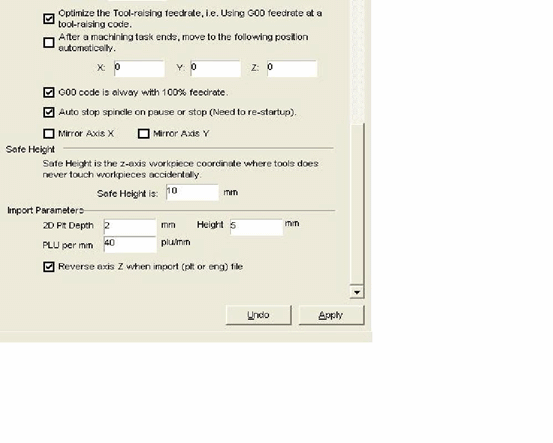
l Z దిశలో సాధనం-పెంచడం వేగాన్ని ఆప్టిమైజ్ చేయడం: Z దిశలో నిలువుగా పైకి కదలేటప్పుడు సాధనాన్ని పెంచడానికి G00 వేగాన్ని ఉపయోగించాలా వద్దా.
l ఐడిల్ రన్నింగ్ (G00) కమాండ్ స్థిర ఫీడ్ రేటును ఉపయోగిస్తుంది. 100%: ఈ పరామితి ఒక ఎంపిక. ఐడిల్ రన్నింగ్ కమాండ్ను అమలు చేస్తున్నప్పుడు ఫీడ్ రేటు ప్రభావాన్ని విస్మరించాలా వద్దా అని ఇది సిస్టమ్ను నిర్దేశిస్తుంది. ఈ విధంగా రేటును మార్చేటప్పుడు ఐడిల్ రన్నింగ్ వేగం ప్రభావితం కాదు.
l పాజ్ చేస్తున్నప్పుడు లేదా ముగించేటప్పుడు, ప్రధాన అక్షాన్ని స్వయంచాలకంగా ఆపివేస్తుంది (పునఃప్రారంభించాలి): ఒక ప్రాసెసింగ్ ప్రోగ్రామ్ పాజ్ అయినప్పుడు లేదా ప్రాసెసింగ్ ముగిసిన తర్వాత ప్రధాన అక్షం యొక్క భ్రమణాన్ని స్వయంచాలకంగా ఆపివేయాలా వద్దా అని సెట్ చేస్తుంది.
l మిర్రర్ అక్షం X: అక్షం X కోసం మిర్రర్ ఇమేజ్ను తయారు చేసే సెట్టింగ్.
l మిర్రర్ అక్షం Y: అక్షం Y కోసం మిర్రర్ ఇమేజ్ను తయారు చేసే సెట్టింగ్.
సాధనం మార్పు స్థాన పారామితులు:
l సాధన మార్పు స్థానాన్ని ఉపయోగించడం: ప్రాసెసింగ్ ముగిసిన తర్వాత నిర్దిష్ట స్థానానికి స్వయంచాలకంగా తిరిగి రావాలంటే దయచేసి ఈ ఎంపికను ఎంచుకోండి.
టూల్ మార్పు స్థానం ప్రారంభించబడినప్పుడు మాత్రమే ఇతర టూల్ మార్పు స్థానం పారామితులు పనిచేయగలవు.
l సాధన మార్పు స్థానం యొక్క మెకానిక్ కోఆర్డినేట్లు X, Y మరియు Z: సాధన మార్పు స్థానం యొక్క మెకానిక్ కోఆర్డినేట్లను సెట్ చేయడం (గమనిక: పని భాగం యొక్క కోఆర్డినేట్లు కాదు!).
సాధనం రిటర్న్ పాయింట్ పారామితులు:
టూల్ రిటర్న్ పాయింట్: నిరంతర ఆపరేషన్ కోసం బేస్ పాయింట్ మరియు వర్క్ పీస్ బ్రేక్ పాయింట్ను తిరిగి ఇచ్చేటప్పుడు టూల్ h8ని పెంచడం (వర్క్ పీస్ యొక్క బేస్ పాయింట్కు సంబంధించి).
ఫైల్ ఇన్పుట్ పారామితులు:
l 2D PLT ప్రాసెసింగ్ డెప్త్: PLT ఫైల్ ప్రాసెసింగ్ను లోడ్ చేస్తున్నప్పుడు టూల్ డెప్త్ను సెట్ చేయడం.
l టూల్-రైజింగ్ ఎత్తు: PLT ఫైల్ ప్రాసెసింగ్ సమయంలో టూల్-రైజింగ్ h8ని సెట్ చేయడం.
l PLT యూనిట్ ప్రతి mm: PLT యూనిట్ విలువను సెట్ చేస్తోంది.
l రివర్స్ అక్షం Z: అక్షం Z యొక్క రివర్స్ ఫంక్షన్ను ఉపయోగించాలా వద్దా అని సెట్ చేయడం. సిస్టమ్ యొక్క డిఫాల్ట్ అక్షం పైన ఉన్న భాగం సానుకూలంగా ఉంటుంది.
2. నిర్మాత పారామితులు
వినియోగదారుడు సంప్రదించేటప్పుడు, పాస్వర్డ్ (ncstudio) నమోదు చేయాల్సిన “ప్రొడ్యూసర్ పారామీటర్లను” సంప్రదించరు. వినియోగదారుడు పొరపాటున ఈ ముఖ్యమైన పారామీటర్లను మార్చడం వల్ల సిస్టమ్ వైఫల్యం జరగకుండా నివారించడానికి మాత్రమే ఇది ఉద్దేశించబడింది.
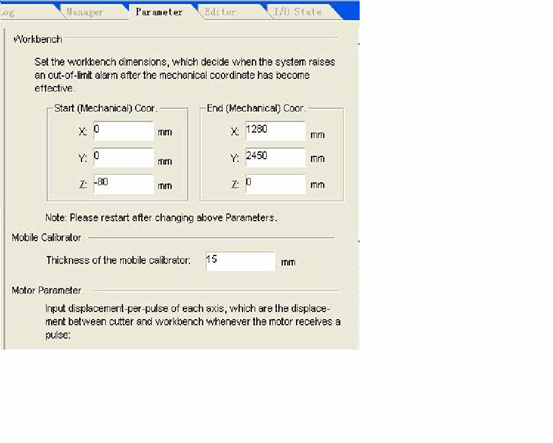
వర్క్బెంచ్ కొలతలు:
పరిమితి స్విచ్ లేదా హార్డ్ పరిమితిని ప్రభావితం చేయడం వల్ల కలిగే నష్టాన్ని నివారించడానికి దయచేసి పైన పేర్కొన్న పారామితుల ప్రకారం సెట్టింగ్ చేయండి.
గమనిక:
ఈ విలువ ఫ్యాక్టరీ నుండి పంపే ముందే సెట్ చేయబడింది; దీన్ని సవరించవద్దు!
మొబైల్ కాలిబ్రేటర్ పారామితులు: (కటింగ్ సాధనం కోసం ఒక బ్లాక్)
l మొబైల్ కాలిబ్రేటర్ మందం: దయచేసి మొబైల్ కాలిబ్రేటర్ మందాన్ని ఖచ్చితంగా కొలిచి ఇక్కడ పూరించండి.
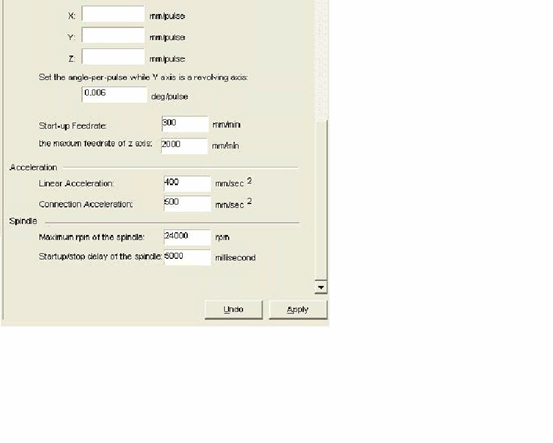
మోటార్ పారామితులు:
l పల్స్ విలువ: ఇది కదలిక నియంత్రణ కార్డ్ ద్వారా ప్రాసెస్ చేయగల కనీస స్థానభ్రంశాన్ని సూచిస్తుంది. స్టెప్పింగ్ సిస్టమ్లో, ఇది సాధారణంగా ఒక స్టెప్పింగ్ పల్స్కు అనుగుణంగా ఉంటుంది మరియు ట్రాన్స్మిషన్ రిలేషన్ ప్రకారం స్టెప్పింగ్ పల్స్ యొక్క కోణ స్థానభ్రంశాన్ని లీనియర్ స్థానభ్రంశంలోకి మారుస్తుంది.
l స్టార్ట్-అప్ వేగం: ఈ పరామితి స్టెప్పింగ్ మోటార్ యొక్క స్టార్ట్-అప్ ఫ్రీక్వెన్సీకి అనుగుణంగా ఉంటుంది.
త్వరణం: కదలిక త్వరణ సామర్థ్యాన్ని నిర్వచించడానికి సిస్టమ్ టో త్వరణం పారామితులను ఉపయోగిస్తుంది:
l సింగిల్ అక్షం త్వరణం: ఇది సింగిల్ ఫీడ్ అక్షం యొక్క త్వరణం మరియు క్షీణత సామర్థ్యాన్ని వివరించడానికి ఉపయోగించబడుతుంది.
l కర్వ్ బెండ్ త్వరణం: ఇది అనుసంధాన సమయంలో బహుళ ఫీడ్ అక్షాల త్వరణం మరియు క్షీణత సామర్థ్యాలను వివరించడానికి ఉపయోగించబడుతుంది.
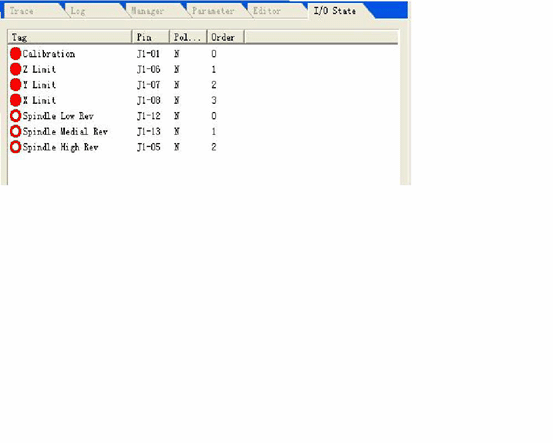
ఇన్పుట్/అవుట్పుట్ స్థితి (I/O స్థితి) విండో
ఇది సిస్టమ్ మానిటర్ మరియు వైఫల్య నిర్ధారణకు చాలా ఉపయోగకరంగా ఉంటుంది. SHIFT, CTRL మరియు ALT యొక్క 3 కీలను నొక్కి పట్టుకోండి, సవరించాల్సిన దిశ లేదా పరిమితిని క్లిక్ చేయడానికి మౌస్ యొక్క కుడి కీని ఉపయోగించండి, ధ్రువణతను ఎంచుకుని మార్చండి, ఆపై సంబంధిత ఫంక్షన్లను ఆన్ లేదా ఆఫ్ చేయండి.
సాఫ్ట్వేర్ మెనూల వివరణ
“ఫైల్” మెనూలో ఫైల్ను నియంత్రించడానికి కమాండ్ ఎంపికలు ఉంటాయి.
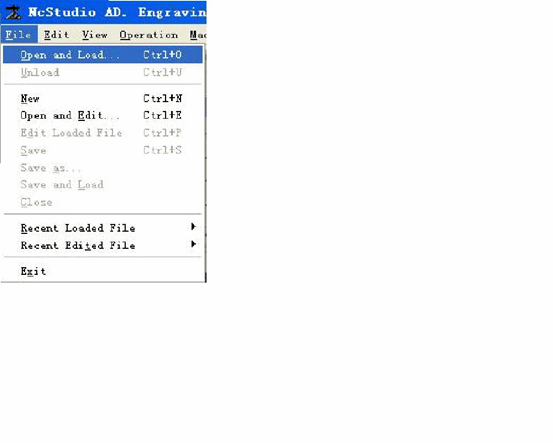
ఈ పుల్డౌన్ మెనూలోని మునుపటి 2 ఎంపికలు ప్రోగ్రామ్ ఫైల్ను “లోడ్ చేయడం” మరియు “అన్లోడ్ చేయడం” కోసం ఉపయోగించబడ్డాయి. మీడియం 7 ఎంపికలు ప్రోగ్రామ్ ఫైల్ను సవరించడానికి ఉపయోగించబడ్డాయి. ఎడిటింగ్ ఫంక్షన్ ద్వారా తెరిచిన ఫైల్ ఎడిట్ విండోలో ప్రదర్శించబడుతుంది. “లోడింగ్” ఫంక్షన్ మరియు “అన్లోడ్” ఫంక్షన్ మధ్య తేడాలను దయచేసి గమనించండి.
సవరణ మెను
ఎడిట్ మెనూలో ఎడిటింగ్ విండో కోసం మెనూ ఎంపికలు ఉన్నాయి. రెండవ విండో ప్రాంతంలో ప్రస్తుత యాక్టివ్ విండోతో ఈ మెనూ ఎంపిక మారుతుంది, ఎందుకంటే ఈ విండోలు కొన్ని నిర్దిష్ట ఎడిటింగ్ ఫంక్షన్లను కలిగి ఉండవచ్చు.
ఆపరేషన్ మెను
“ఆపరేషన్” మెనూలో వివిధ కార్యకలాపాలను నిర్వహించవచ్చు, కానీ ఆ మెనూలో దిశ అవుట్పుట్ (M ఫంక్షన్), ఫీడ్ రేట్ మరియు ప్రధాన అక్షం కోసం నియంత్రణ ఉండదు, ఈ ఫంక్షన్లు “మెషిన్” మెనూలో ఉంటాయి.
పరిమితి విడుదల
సిస్టమ్ హార్డ్ లిమిట్ను చేరుకున్నప్పుడు లిమిట్ ఫంక్షన్ను మాస్క్ చేయడానికి మరియు మాన్యువల్ ఆపరేషన్ను ఉపయోగిస్తున్నప్పుడు యంత్రం యొక్క సాధారణ స్థితిని పునరుద్ధరించడానికి ఈ ఫంక్షన్ ఒక సాధనం. ఈ సమయంలో లిమిట్ ఫంక్షన్ మాస్క్ చేయబడినందున, ఆపరేటర్ ఈ ఫంక్షన్ను ఉపయోగించడానికి ప్రత్యేక శ్రద్ధ వహించాలి.
ఈ మెనూ ఆపరేషన్ సింగిల్ స్టెప్ ప్రాసెసింగ్ మోడ్ను ఎనేబుల్ చేస్తుంది మరియు డిసేబుల్ చేస్తుంది. “సింగిల్ సెక్షన్ ఇంప్లిమెంటేషన్” ఎనేబుల్ అయిన తర్వాత, ప్రతి సెక్షన్ను అమలు చేస్తున్నప్పుడు ప్రాసెసింగ్ ప్రోగ్రామ్ పాజ్ మోడ్లోకి ప్రవేశిస్తుంది.
పని భాగం యొక్క బేస్ పాయింట్గా ప్రస్తుత పాయింట్ను సెట్ చేయడం
“ప్రస్తుత పాయింట్ను వర్క్పీస్ యొక్క బేస్ పాయింట్గా సెట్ చేయడం” అనే మెనూ ఆప్షన్ను ఎంచుకోండి, ఇది ప్రస్తుత పాయింట్ వద్ద వర్క్పీస్ కోఆర్డినేట్లను సున్నాగా సెట్ చేస్తుంది, దీనివల్ల వాస్తవ స్థానంలో కదలిక జరగదు.
ప్రస్తుత పాయింట్ వద్ద వర్క్ పీస్ కోఆర్డినేట్లను సెట్ చేస్తోంది…
ఈ ఫంక్షన్ వినియోగదారుని ప్రస్తుత పాయింట్ వద్ద వర్క్ పీస్ కోఆర్డినేట్లను సౌకర్యవంతంగా సెట్ చేయడానికి అనుమతిస్తుంది. ఈ మెనూ ఎంపికను ఎంచుకోవడం వలన ప్రస్తుత సాధన స్థానం యొక్క కోఆర్డినేట్లను మార్చవచ్చు. ఈ మెనూ ఎంపికను ఎంచుకున్న తర్వాత, సిస్టమ్ “వర్క్ పీస్ కోఆర్డినేట్లను ప్రస్తుత పాయింట్ వద్ద సెట్ చేయడం” అనే డైలాగ్ బాక్స్ను పాప్ అప్ చేస్తుంది.
X, Y మరియు Z అక్షాల సంబంధిత సవరణ పెట్టెలలో తగిన విలువలను ఇన్పుట్ చేయండి, ఆపై ప్రస్తుత స్థానం యొక్క నిరూపకాలు మార్చబడతాయి.
పని భాగం యొక్క బేస్ పాయింట్ను తిరిగి ఇస్తోంది…
పని భాగం యొక్క బేస్ పాయింట్ పని భాగం కోఆర్డినేట్ యొక్క బేస్ పాయింట్.
“వర్క్ పీస్ యొక్క బేస్ పాయింట్ను తిరిగి ఇవ్వడం…” అనే ఆప్షన్ను ఎంచుకున్న తర్వాత, టూల్ టిప్ Z, X మరియు Y క్రమంలో ప్రస్తుత స్థానం నుండి వర్క్ పీస్ యొక్క బేస్ పాయింట్ను స్వయంచాలకంగా తిరిగి ఇస్తుంది.
తుది బిందువు యొక్క Z కోఆర్డినేట్ ఎల్లప్పుడూ వర్క్పీస్ యొక్క ప్రాసెసింగ్ ఉపరితలంపై ఉంటుంది కాబట్టి, టూల్ టిప్ వర్క్పీస్ యొక్క జీరో పాయింట్కు తిరిగి రావడం వలన దాని ఉపరితలం లేదా టూల్ టిప్ దెబ్బతినకుండా ఉండటానికి, వాస్తవానికి Z అక్షం జీరో పాయింట్కు తిరిగి రాదు, కానీ అది జీరో పాయింట్ కంటే పైన ఉన్న డిఫ్లెక్షన్ విలువకు తిరిగి వస్తుంది. ఈ విలువను "సిస్టమ్ పారామీటర్ విండో"లోని ప్రాసెసింగ్ పారామీటర్లో ఉన్న "టూల్ రిటర్న్ పాయింట్" ద్వారా సెట్ చేస్తారు.
పని భాగం యొక్క బేస్ పాయింట్ను సేవ్ చేయడం
వినియోగదారుడు పని భాగం యొక్క బేస్ పాయింట్ను ప్రీసెట్టింగ్ విలువగా ఉపయోగించి తరచుగా సేవ్ చేయవచ్చు; మొత్తం 10 సెట్ల కోఆర్డినేట్ డేటాను సేవ్ చేయవచ్చు.
పని భాగం యొక్క బేస్ పాయింట్ చదవడం
వర్క్ పీస్ యొక్క బేస్ పాయింట్ యొక్క ప్రీసెట్టింగ్ కోఆర్డినేట్ విలువను చదవండి, వర్క్ పీస్ యొక్క ప్రీసెట్టింగ్ బేస్ పాయింట్ను త్వరగా రీడ్ చేయడానికి తిరిగి వెళ్లండి. వర్క్ పీస్ యొక్క బేస్ పాయింట్ను చదివిన తర్వాత, “వర్క్ పీస్ యొక్క బేస్ పాయింట్” కమాండ్ను ఉపయోగించి వర్క్ పీస్ యొక్క ప్రీసెట్టింగ్ బేస్ పాయింట్కు తిరిగి వెళ్లండి.
ప్రారంభిస్తోంది
ఈ మెనూ ఎంపిక 2 విధులను కలిగి ఉంది:
1వ ఫంక్షన్: ఒక నిర్దిష్ట ప్రాసెసింగ్ ప్రోగ్రామ్ లోడ్ చేయబడి, ప్రస్తుత సిస్టమ్ స్థితి “ఐడల్” అయితే, ఈ మెనూ ఎంపికను ఎంచుకున్న తర్వాత, మెషిన్ ప్రాసెసింగ్ ప్రోగ్రామ్ యొక్క 1వ వాక్యం నుండి ఆటోమేటిక్ ప్రాసెసింగ్ విధానాన్ని అమలు చేయడం ప్రారంభిస్తుంది. ప్రాసెసింగ్ ప్రారంభమైన తర్వాత, సిస్టమ్ “ఆటోమేటిక్ | ఆపరేషన్” స్టాటిక్లోకి ప్రవేశిస్తుంది; సిస్టమ్ ఎమ్యులేషన్ స్థితిలో ఉంటే, అది ఎమ్యులేషన్ స్థితి ద్వారా ప్రాసెసింగ్ విధానాన్ని అమలు చేస్తుంది.
రెండవ ఫంక్షన్: సిస్టమ్ “ఆటోమేటిక్ | పాజ్” స్థితిలో ఉంటే, ఈ మెనూ ఎంపికను ఎంచుకున్న తర్వాత, సిస్టమ్ పాజ్ స్థానం నుండి ఆటోమేటిక్ ప్రాసెసింగ్ విధానాన్ని కొనసాగిస్తుంది మరియు “ఆటోమేటిక్ | ఆపరేషన్” స్టాటిక్లోకి ప్రవేశిస్తుంది. సిస్టమ్ ఎమ్యులేషన్ స్థితిలో ఉంటే, అది ఎమ్యులేషన్ స్థితి ద్వారా ప్రాసెసింగ్ విధానాన్ని అమలు చేస్తుంది.
ప్రాంప్ట్:
ఈ వ్యవస్థ "పాజ్" స్థితిని నమోదు చేయడానికి 2 మార్గాలను కలిగి ఉంది: మొదటిది సిస్టమ్ ప్రస్తుతం "సింగిల్ స్టెప్ ప్రాసెసింగ్" మోడ్లో ఉంది; రెండవది ప్రాసెసింగ్ ప్రక్రియ సమయంలో వినియోగదారు "పాజ్" ఫంక్షన్ను ఎంచుకుంటారు.
పాజ్
ఆటోమేటిక్ ప్రాసెసింగ్ ప్రక్రియ సమయంలో, “పాజ్” ఫంక్షన్ ప్రారంభించబడుతుంది. తరువాత “ఆటోమేటిక్ | పాజ్” స్థితిని నమోదు చేయండి. ప్రాసెసింగ్ విధానాన్ని కొనసాగించాల్సిన అవసరం ఉంటే “ప్రారంభించు” మెను ఎంపికను ఎంచుకోండి.
సిస్టమ్ ఎమ్యులేషన్ స్థితిలో ఉంటే, “పాజ్” మెనూ ఆప్షన్ను ఎంచుకున్న తర్వాత, సిస్టమ్ ఎమ్యులేషన్ను పాజ్ చేసి “ఆటోమేటిక్ | పాజ్” స్టేట్ను ఎంటర్ చేస్తుంది. ఎమ్యులేషన్ కొనసాగించాల్సిన అవసరం ఉంటే “స్టార్ట్” మెనూ ఆప్షన్ను ఎంచుకోండి.
ఆపు
ఆటోమేటిక్ ప్రాసెసింగ్ ప్రక్రియ సమయంలో, అంటే, సిస్టమ్ “ఆటోమేటిక్ | పాజ్” స్థితిలో ఉన్నప్పుడు, “పాజ్” ఫంక్షన్ ప్రారంభించబడుతుంది. ఈ సమయంలో ఈ మెనూ ఎంపికను ఎంచుకోండి, యంత్రం ప్రాసెసింగ్ ఆపివేసి సాధనాన్ని పెంచుతుంది, మొత్తం ప్రాసెసింగ్ పని ముగుస్తుంది, తరువాత సిస్టమ్ “ఆటోమేటిక్ | ఐడిల్” స్థితిలోకి ప్రవేశిస్తుంది, ప్రాసెసింగ్ ప్రక్రియ సమయంలో సిస్టమ్ సాధారణంగా ప్రాసెసింగ్ విధానాన్ని ఆపివేసేలా చేసే పద్ధతి ఇది.
కింది విషయాలు అసాధారణ పరిస్థితుల్లో ఉపయోగించే ప్రాసెసింగ్ విధానాన్ని అసాధారణంగా ఆపడానికి ఉపయోగించే పద్ధతి అయిన “రీసెట్” ఫంక్షన్ను వివరిస్తాయి.
సిస్టమ్ ఎమ్యులేషన్ స్థితిలో ఉంటే, “స్టాప్” మెనూ ఆప్షన్ ఎంచుకున్న తర్వాత, సిస్టమ్ ఎమ్యులేషన్ను పాజ్ చేసి “ఆటోమేటిక్ | ఐడిల్” స్టేట్లోకి ప్రవేశిస్తుంది, కానీ అది ఎమ్యులేషన్ స్టేట్ నుండి నిష్క్రమించదు, దీని ఫంక్షన్ యూజర్ ఎమ్యులేషన్ ఫలితాలను విశ్లేషించడానికి అనుమతించడం. యూజర్కు రిపీట్ పాలసీ కూడా అవసరమైతే, ఎమ్యులేషన్ను కొనసాగించడానికి అతను “స్టార్ట్”, “అడ్వాన్స్డ్ స్టార్ట్” మరియు “బ్రేక్ పాయింట్ కంటిన్యూ” వంటి వివిధ మెనూ ఆప్షన్లను అమలు చేయవచ్చు.
ఎమ్యులేషన్లోకి ప్రవేశించడం మరియు ఎమ్యులేషన్ను ప్రారంభించడం
ఇది "ప్రారంభించు" మెనూ లాగానే ఉంటుంది. ఒక ప్రాసెసింగ్ ప్రోగ్రామ్ లోడ్ చేయబడి, ప్రస్తుత సిస్టమ్ స్థితి "నిష్క్రియంగా" ఉంటే, ఈ మెనూ ఎంపికను ఎంచుకున్న తర్వాత, మెషిన్ ప్రాసెసింగ్ ప్రోగ్రామ్ యొక్క మొదటి వాక్యం నుండి స్వయంచాలకంగా హై స్పీడ్ ఎమ్యులేషన్ను ప్రారంభిస్తుంది. ఎమ్యులేషన్ ఫంక్షన్ డెమోన్స్ట్రేషన్ ఫంక్షన్ను పోలి ఉంటుంది, కానీ డెమోన్స్ట్రేషన్ ఫంక్షన్ కంటే మెరుగ్గా ఉంటుంది.
ఎమ్యులేషన్ వినియోగదారుకు త్వరిత మరియు స్పష్టమైన అనుకరణ ప్రాసెసింగ్ వాతావరణాన్ని అందిస్తుంది.
ప్రాసెసింగ్ ప్రోగ్రామ్ను ఎమ్యులేషన్ మార్గంలో ఆపరేట్ చేస్తున్నప్పుడు, సిస్టమ్ సంబంధిత మెకానిక్ మరియు ఎలక్ట్రిక్ చర్యలను చేయడానికి యంత్రాన్ని నడపదు, కానీ ఇది ట్రాక్ డిస్ప్లే విండోలో హై స్పీడ్లో టూల్ ప్రాసెసింగ్ రూట్ను మాత్రమే ప్రదర్శిస్తుంది. ఎమ్యులేషన్ ద్వారా వినియోగదారు యంత్రం యొక్క కదలిక రూపాన్ని ముందుగానే అర్థం చేసుకోవచ్చు, ప్రాసెసింగ్ ప్రోగ్రామ్ను సిద్ధం చేసేటప్పుడు లోపం వల్ల కలిగే యంత్రాన్ని దెబ్బతీయకుండా నివారించవచ్చు మరియు ఇతర అదనపు సమాచారాన్ని తెలుసుకోవచ్చు.
ఎమ్యులేషన్ ప్రక్రియ ప్రారంభమైన తర్వాత, ఈ మెనూ ఎంపిక “ఎమ్యులేషన్ను ఆపివేసి ఎమ్యులేషన్ మోడ్ నుండి నిష్క్రమించడం” అవుతుంది, ఈ ఫంక్షన్ను అమలు చేసిన తర్వాత, ఎమ్యులేషన్ వెంటనే ఆగిపోతుంది.
అధునాతన ప్రారంభం
ఈ ఫంక్షన్ ప్రోగ్రామ్ యొక్క స్కిప్పింగ్ ఇంప్లిమెంటేషన్ ఫంక్షన్ను గ్రహిస్తుంది.
బ్రేక్ పాయింట్ కొనసాగింపు
ఈ మెనూ ఆప్షన్ యొక్క ఫంక్షన్ వాస్తవానికి “అడ్వాన్స్డ్ స్టార్ట్” యొక్క సరళీకృత ఎడిషన్. ఈ ఫంక్షన్ను అమలు చేయడం ద్వారా సిస్టమ్ చివరి ప్రాసెసింగ్ బ్రేక్ పాయింట్ నుండి కొనసాగుతుంది.
ఈ ఫంక్షన్ను ఎమ్యులేషన్ను అమలు చేయడానికి కూడా ఉపయోగించవచ్చు.
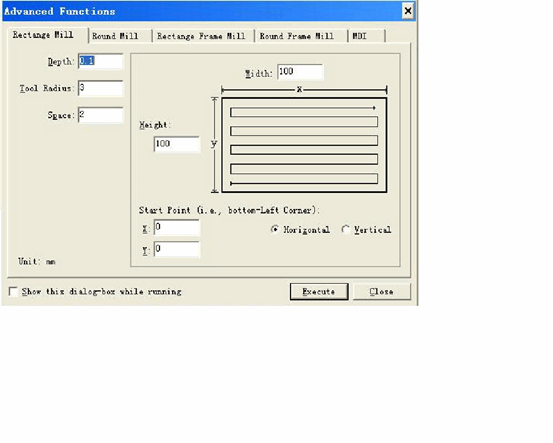
ప్రాసెసింగ్ కమాండ్ను అమలు చేస్తోంది...
ఈ మెనూ ఎంపికను అమలు చేస్తున్నప్పుడు, సిస్టమ్ "ప్రాసెసింగ్ కమాండ్ను అమలు చేస్తోంది" అనే డైలాగ్ బాక్స్ను ఈ క్రింది రేఖాచిత్రం వలె పాప్ అప్ చేస్తుంది:
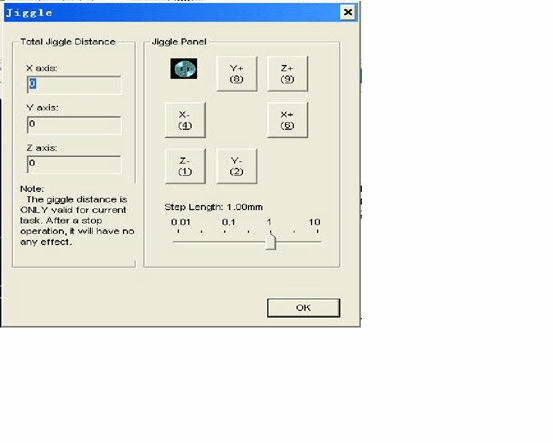
చక్కటి సర్దుబాటు
ఈ ఫంక్షన్ ఆటోమేటిక్ ప్రాసెసింగ్ ప్రక్రియలో పాజ్ స్థితిలో మాత్రమే ప్రారంభించబడుతుంది. ప్రాసెసింగ్ విధానాన్ని ఆపకుండా లోతు యొక్క చక్కటి సర్దుబాటును గ్రహించడానికి ఇది ఉపయోగించబడుతుంది. దీని ఆపరేషన్ ఇంటర్ఫేస్ మాన్యువల్ విండోను పోలి ఉంటుంది:
సాధన అమరిక
వినియోగదారుడు పని భాగం యొక్క బేస్ పాయింట్ యొక్క Z దిశలో తగిన కోఆర్డినేట్ను సౌకర్యవంతంగా నిర్వచించవచ్చు మరియు టూల్ క్యాలిబ్రేషన్ ఫంక్షన్ని ఉపయోగించి టూల్ను మార్చిన తర్వాత కోఆర్డినేట్ను మళ్ళీ క్రమాంకనం చేయవచ్చు. ఈ ఫంక్షన్ను అమలు చేస్తున్నప్పుడు, మెను నుండి టూల్ క్యాలిబ్రేషన్ ఫంక్షన్ను ఎంచుకోండి.
టూల్ క్రమాంకనం చేసేటప్పుడు, ముందుగా ప్రాసెసింగ్ ఉపరితలాన్ని మాన్యువల్గా నిర్వచించండి, ప్రాసెసింగ్ ఉపరితలాన్ని పని భాగం యొక్క బేస్ పాయింట్గా Z దిశలో సెట్ చేయండి, తర్వాత మొదటిసారి టూల్ క్రమాంకనం చేయండి. ప్రతిసారీ టూల్ను మార్చిన తర్వాత, రెండవసారి టూల్ క్రమాంకనం చేయండి.
నిర్వహణ విధానాలు
1. ప్రారంభం
ప్రారంభించడానికి ముందు, ముందుగా యంత్రం మరియు కంప్యూటర్ మధ్య అన్ని కనెక్షన్లు సాధారణంగా ఉన్నాయని నిర్ధారించుకోండి, ఆపై యంత్రం మరియు కంప్యూటర్ యొక్క విద్యుత్ సరఫరాను ఆన్ చేయండి. సిస్టమ్ ప్రారంభించడం పూర్తయిన తర్వాత, అది Ncstudio™ డిజిటల్ నియంత్రణ వ్యవస్థలోకి ప్రవేశిస్తుంది.
2. మెకానిక్ రీసెట్టింగ్ (ఐచ్ఛికం)
మెకానిక్ బేస్ పాయింట్ను తిరిగి ఇచ్చే ఫంక్షన్ ఉన్న యంత్రానికి మాత్రమే కంటెంట్లు ఉంటాయి; దయచేసి యంత్రం యొక్క మాన్యువల్ని చూడండి.
యంత్రం రిటర్నింగ్ మెకానిక్ బేస్ పాయింట్ యొక్క ఆపరేషన్కు మద్దతు ఇస్తే, “రిటర్నింగ్ మెకానిక్ బేస్ పాయింట్” మెనుని ఎంచుకోండి. యంత్రం స్వయంచాలకంగా మెకానిక్ బేస్ పాయింట్ను తిరిగి ఇస్తుంది మరియు అమరిక వ్యవస్థ యొక్క కోఆర్డినేట్ వ్యవస్థను క్రమాంకనం చేస్తుంది.
కొన్ని పరిస్థితులలో, ఉదాహరణకు, చివరి సాధారణ విరామం తర్వాత, యంత్రాన్ని మళ్లీ ఆన్ చేసి చివరి ఆపరేషన్ను కొనసాగించినప్పుడు, వినియోగదారు యాంత్రిక రీసెట్టింగ్ ఆపరేషన్ను అమలు చేయవలసిన అవసరం లేదు, ఎందుకంటే Ncstudio™ సిస్టమ్ సాధారణ నిష్క్రమణ సమయంలో ప్రస్తుత కోఆర్డినేట్ సమాచారాన్ని సేవ్ చేస్తుంది.
అంతేకాకుండా, ప్రస్తుత స్థానం సరైనదని వినియోగదారుడు నిర్ధారించుకుంటే, ఈ ఆపరేషన్ను అమలు చేయాల్సిన అవసరం లేదు.
3. ప్రాసెసింగ్ ప్రోగ్రామ్ను లోడ్ చేస్తోంది
ప్రాసెసింగ్ ప్రారంభించే ముందు, వినియోగదారు సాధారణంగా అవసరమైన ప్రాసెసింగ్ ప్రోగ్రామ్ను లోడ్ చేయాలి, లేకుంటే ఆటోమేటిక్ ప్రాసెసింగ్కు సంబంధించిన కొన్ని విధులు నిలిపివేయబడతాయి.
మెనూను ఎంచుకున్న తర్వాత “open (F) | open (O)...” అనే విండోస్ స్టాండర్డ్ ఫైల్ ఆపరేషన్ యొక్క డైలాగ్ బాక్స్ పాప్ అప్ అవుతుంది, ఈ డైలాగ్ బాక్స్ నుండి తెరవాల్సిన ఫైల్ యొక్క డ్రైవర్, రూట్ మరియు ఫైల్ పేరును ఎంచుకోండి.
"ఓపెన్" బటన్ను క్లిక్ చేసిన తర్వాత, ప్రాసెసింగ్ ప్రోగ్రామ్ సిస్టమ్లోకి లోడ్ అవుతుంది. ఈ సమయంలో, వినియోగదారుడు "ప్రాసెసింగ్ ప్రోగ్రామ్" విండోను మార్చడానికి మరియు ప్రస్తుత ప్రాసెసింగ్ ప్రోగ్రామ్ను వీక్షించడానికి F2 కీని నొక్కవచ్చు.
4. మాన్యువల్ ఆపరేషన్
మాన్యువల్ ఆపరేషన్ ఇంటర్ఫేస్ను ప్రదర్శిస్తోంది
మెనూ ఆప్షన్ “view (V) | డిస్ప్లే మాన్యువల్ ఇంటర్ఫేస్ (M)” ఎంచుకున్న తర్వాత, పారామీటర్ డిస్ప్లే విండో మాన్యువల్ ఆపరేషన్ ఇంటర్ఫేస్ను ప్రదర్శిస్తుంది. సెక్షన్ 5.2 ని సూచించడం ద్వారా మీరు ఈ ఇంటర్ఫేస్ ద్వారా మెషీన్లో మాన్యువల్ ఆపరేషన్ చేయవచ్చు.
మాన్యువల్ ఉద్యమం
కంప్యూటర్ యొక్క డిజిటల్ కీప్యాడ్లోని సంబంధిత కీలను ఉపయోగించి యంత్రంలో మాన్యువల్ కదలికను చేయండి. ఈ సమయంలో కీప్యాడ్లోని NUMLOCK లైట్ ఆన్ అవుతుంది.
సంబంధిత కీలు:
6 —అక్షం X యొక్క సానుకూల దిశ
4 —అక్షం X యొక్క ప్రతికూల దిశ
8 —Y అక్షం యొక్క సానుకూల దిశ
2 —Y అక్షం యొక్క ప్రతికూల దిశ
7 —Z అక్షం యొక్క సానుకూల దిశ
1 —అక్షం Z యొక్క ప్రతికూల దిశ
ఈ కీలను మరియు CTRL కీని కలపడం ద్వారా యంత్రం యొక్క మాన్యువల్ హై స్పీడ్ కదలికను గ్రహించవచ్చు.
లోతును పెంచండి/తగ్గించండి
కీప్యాడ్ మరియు డిజిటల్ కీలపై +/- కీలను ఉపయోగించడం వల్ల లోతు త్వరగా పెరుగుతుంది మరియు తగ్గుతుంది.
5. పని భాగం యొక్క బేస్ పాయింట్ను నిర్వచించడం
ప్రాసెసింగ్ ప్రోగ్రామ్లోని 3 కోఆర్డినేట్ల బేస్ పాయింట్ X, Y మరియు Z అనేది వర్క్పీస్ యొక్క బేస్ పాయింట్. ప్రాసెసింగ్ చేయడానికి ముందు, మనం ఈ స్థానాన్ని వాస్తవ స్థానంతో అనుసంధానించాలి. విధానాలు:
యంత్రం యొక్క X మరియు Y అక్షాలను మాన్యువల్గా పని భాగం యొక్క బేస్ పాయింట్ స్థానాన్ని తరలించండి, “వర్క్ ముక్క యొక్క బేస్ పాయింట్గా ప్రస్తుత పాయింట్ను సెట్ చేయడం” మెనుని లేదా కోఆర్డినేట్ విండోలో ప్రస్తుత స్థానం యొక్క సున్నా కోఆర్డినేట్ విలువలను ఎంచుకోండి, ఆపై ప్రాసెసింగ్ ప్రోగ్రామ్ను అమలు చేస్తున్నప్పుడు ప్రస్తుత స్థానాన్ని ప్రారంభ బిందువుగా ఉపయోగించి ప్రాసెసింగ్ చేయండి.
పైన పేర్కొన్న విధానం X మరియు Y అక్షాలపై వర్క్ పీస్ యొక్క బేస్ పాయింట్ను పూర్తి చేస్తుంది, కానీ Z అక్షంపై వర్క్ పీస్ యొక్క బేస్ పాయింట్ను సెట్ చేయడానికి మరింత ఖచ్చితమైన ఆపరేషన్ మార్గాలు అవసరం. సిస్టమ్ మరియు మెషిన్ హార్డ్వేర్ కలిసి అక్షం Z పై టూల్ క్రమాంకనం యొక్క ఫంక్షన్ను అందిస్తాయి.
“ఆపరేషన్ (O) | ఆటోమేటిక్ టూల్ క్యాలిబ్రేషన్ (E)…” ఫంక్షన్ను ఎంచుకుని, ఆటోమేటిక్ టూల్ క్యాలిబ్రేషన్ను పూర్తి చేయండి.
పైన పేర్కొన్న 2 విధానాలను పూర్తి చేసిన తర్వాత, ప్రాసెసింగ్ కోసం పని భాగం యొక్క బేస్ పాయింట్ నిర్వచించబడుతుంది.
6. ఆటోమేటిక్ ప్రాసెసింగ్ అమలు చేయడం
ఆటోమేటిక్ ప్రాసెసింగ్ అంటే ఎంచుకున్న ప్రాసెసింగ్ ప్రోగ్రామ్ ప్రకారం యంత్రం స్వయంచాలకంగా ప్రాసెసింగ్ చేయడాన్ని సూచిస్తుంది.
ఆటోమేటిక్ ప్రాసెసింగ్ ప్రారంభించడం
మెనూ ఆప్షన్ “ఆపరేషన్ (O) | స్టార్ట్ లేదా కంటిన్యూ (S)” ఎంచుకున్న తర్వాత, మెషిన్ ప్రాసెసింగ్ ప్రోగ్రామ్ యొక్క మొదటి వాక్యం నుండి ఆటోమేటిక్ ప్రాసెసింగ్ విధానాన్ని స్వయంచాలకంగా ప్రారంభిస్తుంది.
మెషిన్ స్టాప్
ఆటోమేటిక్ ప్రాసెసింగ్ ప్రక్రియలో, ప్రాసెసింగ్ ప్రోగ్రామ్ ఆపడానికి అవసరమైతే, మెను ఎంపిక “ఆపరేషన్ (O) | స్టాప్ (O)” ఎంచుకోండి, ప్రస్తుత వాక్యం యొక్క ప్రాసెసింగ్ పూర్తయిన తర్వాత యంత్రం ప్రాసెసింగ్ ఆపివేసి “ఐడిల్” స్థితికి ప్రవేశిస్తుంది. ఈ పద్ధతి వ్యవస్థను ఖచ్చితంగా మరియు క్రమబద్ధంగా ఆపడానికి అనుమతించే పద్ధతి మరియు ఇది పద్ధతిని కూడా సిఫార్సు చేస్తుంది.
గమనిక:
అధిక మరియు మృదువైన వేగం యొక్క కనెక్షన్ ఫీచర్ ప్రారంభించబడినప్పుడు, లింక్ వేగం సున్నా అయినప్పుడు సిస్టమ్ ఆగిపోతుంది.
యంత్రం అత్యవసర స్టాప్
స్వయంచాలక ప్రాసెసింగ్ ప్రక్రియ సమయంలో, ఏదైనా అత్యవసర పరిస్థితి ఏర్పడితే, “ఆపరేషన్ (O) | ఎమర్జెన్సీ స్టాప్ (B)” మెనూ ఎంపికను ఎంచుకోండి, యంత్రం వెంటనే ప్రాసెసింగ్ను ఆపివేస్తుంది. మళ్ళీ ప్రాసెసింగ్ అవసరమైతే, మొదట “ఆపరేషన్ (O) | ఎమర్జెన్సీ రీస్టోర్ (R)” మెనూను, ఆపై “ఆపరేషన్ (O) | స్టార్ట్ ఆర్ కంటిన్యూ (S)” మెనూను ఎంచుకోండి, యంత్రం ప్రాసెసింగ్ ప్రోగ్రామ్ యొక్క మొదటి వాక్యం నుండి స్వయంచాలక ప్రాసెసింగ్ ప్రక్రియను అమలు చేస్తుంది, లేకపోతే యంత్రం పనిచేయదు.
యంత్రం పాజ్
ఆటోమేటిక్ ప్రాసెసింగ్ ప్రక్రియలో, ప్రాసెసింగ్ పాజ్ అవసరమైతే, మెనూ ఆప్షన్ “ఆపరేషన్ (O) | పాజ్ (P)” ఎంచుకోండి, ప్రస్తుత ప్రాసెసింగ్ వాక్యాన్ని పూర్తి చేసిన తర్వాత మెషీన్ ప్రాసెసింగ్ ఆపివేస్తుంది, ప్రాసెసింగ్ ప్రోగ్రామ్ను కొనసాగించాల్సిన అవసరం ఉంటే మెనూ ఆప్షన్ “ఆపరేషన్ (O) | స్టార్ట్ లేదా కంటిన్యూ (S)” మాత్రమే ఎంచుకోండి.
ప్రోగ్రామ్ అమలును దాటవేయడం
మెనూ ఆప్షన్ “అడ్వాన్స్డ్ స్టార్ట్ (A)” ని ఎంచుకున్న తర్వాత, ఏ ప్రోగ్రామ్ వాక్యం నుండి ప్రారంభించి ఏ ప్రోగ్రామ్ వాక్యంతో ముగుస్తుందో విచారించడానికి ఒక డైలాగ్ బాక్స్ పాప్ అప్ అవుతుంది. మీరు వాక్య పేరా సంఖ్యను పూరించి “ప్రారంభించు” కీని క్లిక్ చేస్తే, యంత్రం మీ అవసరానికి అనుగుణంగా ప్రోగ్రామ్ యొక్క నిర్దిష్ట వాక్యాన్ని మాత్రమే అమలు చేస్తుంది, కానీ ఈ ఫంక్షన్ను అమలు చేసేటప్పుడు పేరా సంఖ్య ప్రోగ్రామ్ వాక్యానికి ముందు ఉండాలి.
7. డైరెక్షన్ పొజిషనింగ్ ఫంక్షన్
మీరు నిర్దిష్ట బిందువును త్వరగా ఉంచాలనుకుంటే, “డైరెక్ట్ పొజిషనింగ్ ఫంక్షన్” ప్రయత్నించండి.
“డైరెక్ట్ పొజిషనింగ్ ఫంక్షన్” యొక్క షార్ట్కట్ కీ F5; “డైరెక్ట్ పొజిషనింగ్ ఫంక్షన్” నుండి నిష్క్రమించడానికి షార్ట్కట్ కీ Esc.
“డైరెక్ట్ పొజిషనింగ్ ఫంక్షన్” విండోలో X కి ముందు సిగ్నల్ + ఇన్పుట్ చేయడం వల్ల ఇంక్రిమెంట్ ఇన్పుట్ను గ్రహించవచ్చు.
“డైరెక్ట్ పొజిషనింగ్ ఫంక్షన్” విండోలో X కి ముందు సిగ్నల్ * ఇన్పుట్ చేయడం వల్ల మెకానిక్ కోఆర్డినేట్ పొజిషనింగ్ను గ్రహించవచ్చు.
“డైరెక్ట్ పొజిషనింగ్ ఫంక్షన్” విండోలో X కి ముందు సిగ్నల్ + @ ఇన్పుట్ చేయడం వలన వర్క్ పీస్ యొక్క బేస్ పాయింట్ను సవరించే ఫంక్షన్ను గ్రహించవచ్చు (లోతును పెంచడం/తగ్గించడంతో సహా).
NcStudio సాఫ్ట్వేర్ కోసం షార్ట్కట్లు
1. మొత్తం సత్వరమార్గాలు
వివిధ విండోల మధ్య ESC మార్పిడి
వివిధ నియంత్రణల మధ్య TAB మార్పిడి
Ctrl+TAB వివిధ మడతపెట్టే విండోల మధ్య మారడం
Ctrl+1 ఆటోమేటిక్ విండోను ప్రదర్శించు
Ctrl+2 మాన్యువల్ విండోను ప్రదర్శించు
Alt+1/F4 డిస్ప్లే ప్రాసెసింగ్ లోకస్ విండో
Alt+2 సిస్టమ్ లాగ్ విండోను ప్రదర్శించు
Alt+3 ప్రోగ్రామ్ నిర్వహణ విండోను ప్రదర్శించు
Alt+4 సిస్టమ్ పారామీటర్ విండోను ప్రదర్శించు
Alt+5 ప్రోగ్రామ్ ఎడిట్ విండోను ప్రదర్శించు
Alt+6 I/O స్థితి విండోను ప్రదర్శించు
Ctrl+ఎంటర్ ఫుల్ స్క్రీన్
Ctrl+Del ప్రాసెసింగ్ లోకస్ విండోను క్లియర్ చేయండి
Ctrl+O తెరిచి లోడ్ చేయండి
Ctrl+N కొత్త ప్రాసెసింగ్ ప్రోగ్రామ్
Ctrl+E తెరిచి సవరించండి
Ctrl+P ప్రస్తుత ప్రాసెసింగ్ ప్రోగ్రామ్ను సవరించండి
Ctrl+S సేవ్ చేయండి
Ctrl+I ప్రోగ్రామ్ సమాచారాన్ని ప్రాసెస్ చేస్తోంది
F5 డైరెక్ట్ పొజిషనింగ్
F6 ప్రస్తుత బిందువు వద్ద పని భాగం యొక్క నిరూపకాన్ని సెట్ చేయండి
Shift+F6 ప్రస్తుత బిందువును పని భాగం యొక్క బేస్ పాయింట్గా సెట్ చేయండి.
F7 వర్క్ పీస్ యొక్క రిటర్న్ బేస్ పాయింట్
Ctrl+F7 ఫ్లోటింగ్ టూల్ క్రమాంకనం
Shift+F7 స్థిర సాధన అమరిక
F8 ఎంటర్ (నిష్క్రమించు) ఎమ్యులేషన్
F9 ప్రారంభం
Ctrl+F9 అధునాతన ప్రారంభం
Shift+F9 బ్రేక్ పాయింట్ కొనసాగించు
Ctrl+Shift+F9 ప్రాసెసింగ్ కమాండ్ను అమలు చేయండి
F10/పాజ్ బ్రేక్ పాజ్
ఎఫ్ 11 ఆపు
F12 రీసెట్
2. మాన్యువల్ విండో షార్ట్కట్లు
స్క్రోల్లాక్ మాన్యువల్ విండోను సక్రియం చేయండి
4 (కీప్యాడ్) X-దిశ మాన్యువల్ (జాగ్ మరియు ఇంక్రిమెంట్తో సహా)
6 (కీప్యాడ్) X+ దిశ మాన్యువల్ (జాగ్ మరియు ఇంక్రిమెంట్తో సహా)
2 (కీప్యాడ్) Y- దిశ మాన్యువల్ (జాగ్ మరియు ఇంక్రిమెంట్తో సహా)
8 (కీప్యాడ్) Y+ దిశ మాన్యువల్ (జాగ్ మరియు ఇంక్రిమెంట్తో సహా)
1 (కీప్యాడ్) Z- దిశ మాన్యువల్ (జాగ్ మరియు ఇంక్రిమెంట్తో సహా)
9 (కీప్యాడ్) Z+ దిశ మాన్యువల్ (జాగ్ మరియు ఇంక్రిమెంట్తో సహా)
+ (కీప్యాడ్) లోతును పెంచండి (ఇన్పుట్ సంఖ్య)
- (కీప్యాడ్) లోతును తగ్గించు (ఇన్పుట్ సంఖ్య)
3. లోకస్ విండో షార్ట్కట్లను ప్రాసెస్ చేస్తోంది
హోమ్ సెంటర్
ముగింపు ప్రస్తుత ప్రాసెసింగ్ పాయింట్ను ప్రదర్శించు
. లేదా > జూమ్ అప్ చేయండి
, లేదా జూమ్ డౌన్ చేయండి
. (కీప్యాడ్) స్విచ్ఓవర్ దశల పొడవులు
Alt+→ లేదా Alt+← అక్షం Z చుట్టూ తిప్పండి
Alt+↑ లేదా Alt+↓ X అక్షం చుట్టూ తిప్పండి
Alt+PgUp లేదా Alt+PgDn అక్షం Y చుట్టూ తిప్పండి