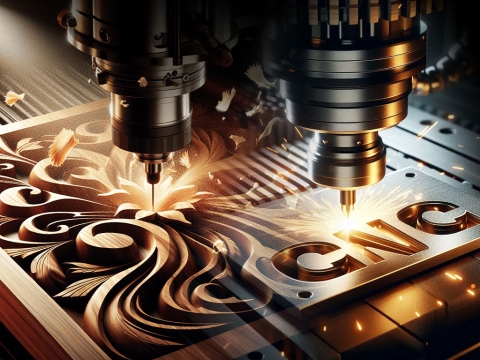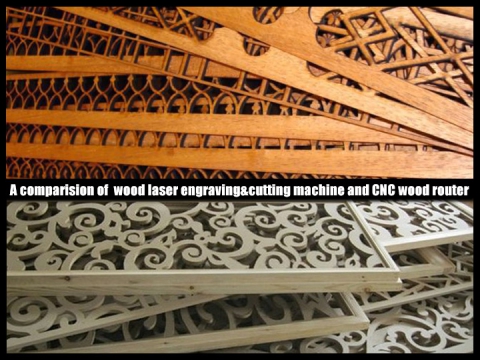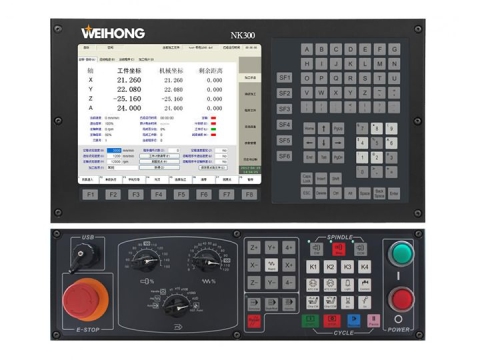
సిఎన్సి రౌటర్ అనేది కంప్యూటర్ ద్వారా టూల్ పాత్లను నియంత్రించే కంప్యూటర్ సంఖ్యా నియంత్రిత పరికరం. ఇది కలప, అల్యూమినియం, రాయి, ప్లాస్టిక్లు, మిశ్రమాలు మరియు నురుగులతో సహా వివిధ పదార్థాలను మ్యాచింగ్ చేయడానికి ఉపయోగించబడుతుంది. ఒక భాగాన్ని ఆకృతి చేయడానికి స్టాక్ నుండి పదార్థాన్ని తొలగించడానికి సిఎన్సి రౌటర్ 3 అక్షాల సిఎన్సి బిట్ను స్వీకరిస్తుంది. 3 అక్షం అంటే సిఎన్సి సాధనం X, Y మరియు Z అక్షం యొక్క 3 దిశలలో ఒకేసారి కదలగలదు.
ప్రారంభకులకు సిఎన్సి రౌటర్ యంత్రాన్ని ఉపయోగించడానికి ప్రాథమిక నైపుణ్యాలను నేర్చుకోవడం ప్రారంభిద్దాం.
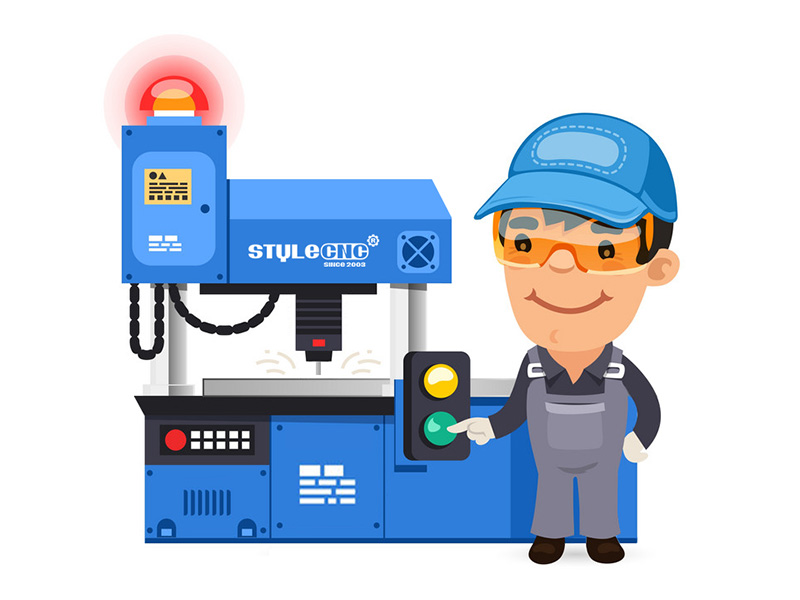
దశ 1. సిఎన్సి రూటర్ మెషీన్ను ప్రారంభించడం
మనం ప్రారంభించడానికి ముందు ప్లగ్ ఇన్ చేయవలసిన అనేక భాగాలు ఉన్నాయి:
1. స్విఫ్ట్ను ఆన్/ఆఫ్ చేయడం ద్వారా గోడ దగ్గర ఉన్న సిఎన్సి కంట్రోలర్ బాక్స్ను ఆన్ చేయండి.
2. తర్వాత రిమోట్ కంట్రోలర్ను ప్రారంభించడానికి ఆకుపచ్చ స్టార్ట్ బటన్ను నొక్కండి.
3. డస్ట్ కలెక్టర్ను ఆన్ చేయండి (డస్ట్ బ్యాగ్లను తనిఖీ చేయడం గుర్తుంచుకోండి).
4. తెల్లని బటన్ను నొక్కడం ద్వారా వాక్యూమ్ టేబుల్ను ప్రారంభించండి.
దశ 2: ఎండ్ మిల్ ఎంచుకోండి - పరిచయం
సిఎన్సి రౌటర్ మెషీన్లో ప్రాజెక్ట్ను నిర్వహించేటప్పుడు ఎంచుకోవడానికి అనేక రకాల బ్లేడ్లు ఉన్నాయి. మనం ఉపయోగించడానికి పరిమితం చేయబడిన రౌటర్ బిట్లను ఎండ్ మిల్లులు అని పిలుస్తారు మరియు అవి అనేక విభిన్న ఆకారాలు మరియు పరిమాణాలను తీసుకుంటాయి. ఎండ్ మిల్లుల గురించి మేము ఇక్కడ క్లుప్తంగా క్రాష్-కోర్సు ఇస్తాము. ఈ కోర్సును పూర్తి చేయడం మరియు మీ 1వ ప్రాజెక్ట్ను ప్రారంభించడం మధ్య మీరు పూర్తిగా అర్థం చేసుకుంటారని మేము ఆశిస్తున్న అంశాలు ఇక్కడ ఉన్నాయి:
1. వేణువుల సంఖ్య.
2. ఎండ్ మిల్ ఆకారం: ఫ్లాట్ vs బాల్ నోస్ vs V-బిట్స్.
3. సైజింగ్.
దశ 3: ఎండ్ మిల్ - ఫ్లూట్స్ ఎంచుకోండి

ఈ దశలో చేర్చబడిన మొదటి చిత్రాన్ని పరిశీలించి, ప్రదర్శించబడిన 1 బిట్ల మధ్య తేడాను మీరు గమనించగలరో లేదో చూడండి. మీకు తెలియకపోతే, కుడి వైపున ఉన్న సిఎన్సి బిట్లో 2 అంచులు ఉంటాయి, ఎడమ వైపున ఉన్న బిట్లో 4 అంచులు మాత్రమే ఉంటాయి. ఈ అంచులను ఫ్లూట్స్ అని పిలుస్తారు మరియు ప్రతి ఒక్కటి సిఎన్సి ప్రాజెక్ట్లో దాని స్వంత ప్రయోజనాన్ని అందిస్తుంది. వాటి మధ్య తేడా ఏమిటి? 2-ఫ్లూట్ మరియు 4-ఫ్లూట్ ఎండ్ మిల్లుల మధ్య వ్యత్యాసాన్ని చెక్క రంపానికి మరియు హాక్సాకు మధ్య ఉన్న సారూప్య వ్యత్యాసంగా మేము వివరించాలనుకుంటున్నాము. చెక్క రంపానికి హాక్ రంపానికి కంటే చాలా తక్కువ మరియు పెద్ద దంతాలు ఉంటాయి - ఇది కలప వంటి మృదువైన పదార్థాలను కత్తిరించడానికి అనువైనదిగా చేస్తుంది. హాక్ రంపానికి దగ్గరగా చక్కటి దంతాలు ఉంటాయి, ఇది మెటల్ ట్యూబ్లు మరియు ఇతర కఠినమైన పదార్థాలను కత్తిరించడానికి అనువైనదిగా చేస్తుంది. మీ ప్రాజెక్ట్ కోసం కుడి ఎండ్ మిల్లును వెతుకుతున్నప్పుడు, 2-ఫ్లూట్ ఎండ్ మిల్లులు గట్టి పదార్థాలకు (అంటే. అల్యూమినియం, మహోగని, ప్లాస్టిక్లు, టేకు, మొదలైనవి) ఉపయోగించబడుతున్నాయని మరియు 4-ఫ్లూట్ ఎండ్ మిల్లులు మృదువైన పదార్థాలకు (అంటే. MDF, ప్లైవుడ్, సెడార్, మొదలైనవి) ఉపయోగించబడుతున్నాయని గుర్తుంచుకోండి.
దశ 4: ఎండ్ మిల్ - ఆకారాలను ఎంచుకోండి
వేణువుల సంఖ్యతో పాటు, ఎండ్ మిల్లులు అనేక విభిన్న ఆకారాలలో వస్తాయి.
ఫ్లాట్ (అకా ఎండ్ మిల్లు): షాఫ్ట్ చివర ఫ్లాట్ ప్రొఫైల్ను గమనించండి. ఈ ఫ్లాట్ ప్రొఫైల్ ఈ ఎండ్ మిల్లును శుభ్రమైన ప్రొఫైల్ కట్లను కత్తిరించడానికి, పాకెట్లను చెక్కడానికి లేదా రంధ్రాలు వేయడానికి అనువైనదిగా చేస్తుంది.
బాల్నోస్: వేణువుల చివర గుండ్రని పైభాగాన్ని గమనించండి. ఈ ఆకారం ఈ బ్లేడ్ను అనువైనదిగా చేస్తుంది 3D సర్ఫేసింగ్ మాత్రమే. ఈ రకమైన బ్లేడ్ ప్రొఫైల్ కటింగ్కు మంచిది కాదు.
V-బిట్: బిట్ యొక్క కోణాల కొనను గమనించండి. ఈ ఆకారం ఈ బ్లేడ్ను చెక్కడానికి అనువైనదిగా చేస్తుంది. ఈ రౌటర్ బిట్తో పదాలు చాలా సులభం.
రహస్య అంశాలు: బహుశా 'ఎండ్ మిల్స్' క్యాబినెట్లో కొంచెం వెతుకుతున్నప్పుడు ఇక్కడ జాబితా చేయని కొన్ని ఆసక్తికరమైన అంశాలను మీరు చూశారు. ఆ సిఎన్సి బిట్ మీ ఉద్యోగానికి ఎంత ఆసక్తికరంగా లేదా పరిపూర్ణంగా అనిపించినా సరే.
షాప్ మేనేజర్ లేదా సిఎన్సి రూటర్ గురును మొదటిసారి సంప్రదించకుండా వర్గీకరించని బిట్లను ఉపయోగించవద్దు.
దశ 5: బ్లేడ్ లేదా ఎండ్ మిల్లును మార్చండి
మీరు దగ్గరకు వెళ్ళేటప్పటికే మీకు కావలసిన ఎండ్ మిల్లు సిఎన్సి మెషీన్లో ఉంటే. అప్పుడు ఈ క్రింది సూచనలను అనుసరించి బిగుతును తనిఖీ చేయండి:
1. రిమోట్ కంట్రోలర్ను హోల్డర్లో ఉంచండి, ఈ ప్రక్రియ కింద మీరు స్పిండిల్ స్టార్ట్ బటన్ను నొక్కకుండా చూసుకోండి.
2. సిఎన్సి రౌటర్ టేబుల్ నుండి 2 రెంచెస్ తీసుకొని, స్పిండిల్ నుండి కొల్లెట్ను జాగ్రత్తగా విప్పు - మీ పిడికిలిని జాగ్రత్తగా చూసుకోండి.
3. మొదట కొల్లెట్ నుండి బిట్ను తీసివేసి, ఈ వస్తువులను మార్చే ముందు పాత ఎండ్ మిల్లును టూల్బాక్స్ వద్ద ఉంచండి.
4. కొత్త ఎండ్ మిల్లును షాంక్ యొక్క గణనీయమైన భాగాన్ని పట్టుకునేంత ఎత్తులో కోలెట్లో ఉంచండి - కొత్త ఎండ్ మిల్ సరిగ్గా ఉంచినప్పుడు కోలెట్ వెనుక నుండి బయటకు రావచ్చు (కానీ అవసరం లేదు). చిన్న ఎండ్ మిల్లుల కోసం, ఎండ్ మిల్లును కోలెట్లోకి సుమారుగా నెట్టండి 2mm హెలిక్స్ ప్రారంభం నుండి.
5. నట్/కొల్లెట్/ఎండ్ మిల్లును తిరిగి స్పిండిల్లోకి బిగించండి - అధిక బలంతో అతిగా బిగించవద్దు.
దశ 6: టేబుల్పై వర్క్పీస్ను సెటప్ చేయండి
• మీరు మీ ప్లేట్ను కత్తిరించాలని ప్లాన్ చేస్తున్నప్పుడు, జోన్ అంచుల చుట్టూ రబ్బరు స్ట్రిప్లు ఉంచినట్లయితే, 4 వాక్యూమ్ జోన్లు (MDF కింద) అన్నీ తనిఖీ చేయడం ముఖ్యం, వాక్యూమ్ యొక్క బలాన్ని నిర్ధారించడానికి, వాక్యూమ్ యొక్క బలం మీ వర్క్పీస్లను పట్టుకుని ఉంచే గాలి పీడనం ఎంతవరకు పనిచేస్తుందో నిర్ణయిస్తుంది.
తక్కువ వాక్యూమ్ తక్కువ పీడనం.
• మీరు చిన్న ప్లేట్తో పనిచేస్తుంటే మరియు అది మొత్తం వాక్యూమ్ జోన్ను నింపకపోతే, మీరు ప్లాస్టిక్ ప్లగ్లను ఉపయోగించవచ్చు మరియు దానిని తగ్గించడానికి స్లిట్లలో చిన్న రబ్బరు స్ట్రిప్ను ఉంచవచ్చు.
• తర్వాత మీరు MDF బోర్డును వాక్యూమ్ టేబుల్పై తిరిగి ఉంచండి, మరియు మీరు మీ స్వంత ప్లేట్ను పైన ఉంచడానికి సిద్ధంగా ఉన్నారు మరియు మీరు ఉపయోగించాలనుకుంటున్న వాక్యూమ్ జోన్లకు విష్ట్లను ఎంచుకుని, వాక్యూమ్ను సక్రియం చేయడానికి తెల్లటి బటన్ను నొక్కండి.
దశ 7: X మరియు Y అక్షాలను సెటప్ చేయండి
ఇప్పుడు మీరు ప్రతి అక్షాన్ని సున్నాకి సెట్ చేయాలి. రౌటర్ బిట్ యొక్క కొనను ఎడమ వెనుక భాగంలో ఉన్న పదార్థం యొక్క ఉపరితలంపై ఉంచాలి మరియు కొత్త సున్నాతో సంతృప్తి చెందినప్పుడు మీరు [ XY=0 ] మరియు [ OK ] నొక్కండి.
దశ 8: Z అక్షాన్ని సెటప్ చేయండి
మీరు Z అక్షాన్ని సెటప్ చేయడానికి 2 విభిన్న మార్గాలు ఉన్నాయి:
పేపర్ పద్ధతి
ఒక సాధారణ A4 కాగితాన్ని కనుగొని, దానిని ఆ భాగానికి మరియు బిట్కు మధ్య ఉంచండి, Z ని జాగ్రత్తగా కాగితంపైకి తీసుకురండి మరియు మీరు 5mm పై నుండి స్టెప్పర్ కదలికకు [ ~ ] నొక్కడం ద్వారా మీరు సురక్షితంగా దగ్గరగా కదలవచ్చు, తద్వారా మీరు కాగితం ఉపరితలాన్ని తాకినప్పుడు చిట్కా కాగితం ఉపరితలాన్ని తాకుతుంది. తరువాత [ Shift ] + [ XY=0 ] మరియు [ OK ] నొక్కండి మరియు సున్నా సరిగ్గా 0 అవుతుంది.100mm ఇప్పుడు ఉపరితలం పైన.
టూల్ సెన్సార్ పద్ధతి
మీరు కత్తిరించే భాగం పైన రౌటర్ బిట్ కింద టూల్ సెన్సార్ను ఉంచండి మరియు బిట్ యొక్క కొనను క్రిందికి తీసుకురండి, తద్వారా అది 8-10mm సెన్సార్ ప్లేట్ను ఆపివేసి [ Shift ] + [ ~ ] నొక్కండి, అప్పుడు సాధనం స్వయంచాలకంగా క్రిందికి కదిలి మీ కోసం సున్నా పాయింట్ను సెట్ చేస్తుంది.
*ముఖ్యమైనది
మిల్లింగ్ ఆపరేషన్ల మధ్య బిట్లను మార్చేటప్పుడు z సున్నా కోఆర్డినేట్ను రీసెట్ చేయడం అవసరం. X, Y కోఆర్డినేట్లను రీసెట్ చేయవద్దు.
దశ 9: ఫైల్ను లోడ్ చేయండి
ఇప్పుడు మీరు రూపొందించిన ఫైల్ను CAD/CAM సాఫ్ట్వేర్ నుండి సిఎన్సి కంట్రోలర్ బాక్స్లోకి ఫ్లాష్డ్రైవ్ ఉపయోగించి లోడ్ చేయడానికి సిద్ధంగా ఉన్నారు.
సూచనలను:
• ఫ్లాష్డ్రైవ్ను రీడర్లో ఉంచండి.
• చదివిన USB సందేశం కోసం వేచి ఉండండి.
• [ సరే ] నొక్కండి.
• USB లైబ్రరీని ▲▼◄► స్క్రోల్ చేయడం ద్వారా మీ ఫైల్ను కనుగొనండి.
• అప్లోడ్ చేయడానికి [ సరే ] నొక్కండి మరియు నిర్ధారించడానికి [ 1 ] నొక్కండి.
• మీ చెవి రక్షణ మరియు గూగుల్లను ధరించండి.
• ఇప్పుడు మీరు start [ ► ] నొక్కవచ్చు.
దశ 10: భద్రతా గైడ్
• ఎల్లప్పుడూ కళ్ళు మరియు చెవి రక్షణను ధరించండి. దుకాణం మీకు గాగుల్స్ మరియు ఇయర్ ప్లగ్లు రెండింటినీ సరఫరా చేస్తుంది.
• టేబుల్ను శుభ్రంగా మరియు పనిముట్లు మరియు వదులుగా ఉండే పదార్థాలు లేకుండా ఉంచండి.
• రౌటర్ను ఎప్పుడూ గమనించకుండా వదిలేయకండి. మీరు వెళ్లిపోవాల్సి వస్తే, దయచేసి మీ కోసం దాన్ని చూడమని ఎవరినైనా అడగండి లేదా పనిని పాజ్ చేయండి.
• యంత్రం నడుస్తున్నప్పుడు ఎప్పుడూ టేబుల్ మీద ఆనించకండి లేదా చేతులు లేదా కాళ్ళను దానిపై ఉంచవద్దు.
• యంత్రం నడుస్తున్నప్పుడు సర్దుబాట్లు చేయడానికి లేదా పదార్థాన్ని తిరిగి ఉంచడానికి ప్రయత్నించవద్దు.
• సిఎన్సి యంత్రం పనిచేస్తున్నప్పుడు డస్ట్ కలెక్టర్ లేదా వాక్యూమ్ను ఉపయోగించండి.