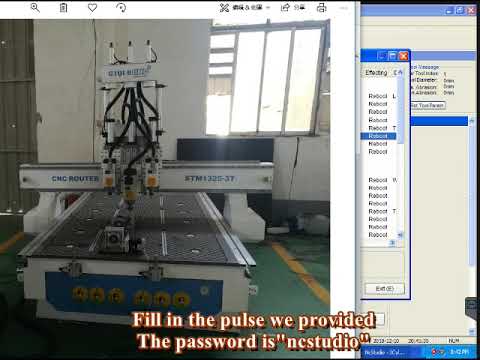
చాలా మంది కాబోయే కస్టమర్లకు సిఎన్సి రౌటర్ యొక్క ఆపరేషన్ ఎల్లప్పుడూ ఒక ఆందోళన కలిగించే విషయంగా ఉంటుంది. ఎందుకంటే, ప్రతి ఒక్కరి అభిప్రాయంలో, అద్భుతమైన చెక్కడాల ప్రభావాలను సాధించడానికి, పూర్తిగా ఆటోమేటెడ్ మెషీనింగ్తో కూడిన ఈ రకమైన అధిక-ఖచ్చితత్వ సిఎన్సి పరికరాన్ని ఆపరేట్ చేయడం చాలా కష్టంగా ఉంటుందని భావిస్తారు. అందుకే చాలా మంది, తాము నేర్చుకోలేమేమోనన్న భయంతో, అర్థం చేసుకుని నేర్చుకోవడానికి ముందే వెనకడుగు వేస్తారు. వాస్తవానికి, సిఎన్సి రౌటర్ను ఆపరేట్ చేయడం అనేది చాలా క్లిష్టమైన మరియు శ్రమతో కూడుకున్న పని. మీరు మనసు పెట్టి నేర్చుకుంటే, అది సులభమే, మరియు నేర్చుకోవడంలో కష్టమేమీ లేదు. మీ సూచన కోసం, ఇక్కడ మేము సిఎన్సి రౌటర్ యొక్క ఆపరేషన్ దశలను వివరంగా పరిచయం చేస్తున్నాము.
సిఎన్సి రూటర్ ఆపరేషన్ దశలు
1. బూట్
ప్రారంభించే ముందు, ముందుగా మెషిన్ టూల్ మరియు కంప్యూటర్ మధ్య అన్ని కనెక్షన్లు సాధారణంగా ఉన్నాయని నిర్ధారించుకోండి, ఆపై మెషిన్ టూల్ మరియు కంప్యూటర్ యొక్క విద్యుత్ సరఫరాను ఆన్ చేయండి. సిస్టమ్ ప్రారంభించిన తర్వాత, Ncstudio సిఎన్సి సిస్టమ్లోకి ప్రవేశించండి.
2. మెకానికల్ రీసెట్ (ఐచ్ఛికం)
ఈ విభాగం యంత్ర సాధనంలో మాత్రమే యంత్ర మూలానికి తిరిగి వచ్చే ఫంక్షన్తో ఉంటుంది మరియు ఈ విభాగంలోని కంటెంట్ ఇందులో ఉంటుంది. దయచేసి యంత్ర మాన్యువల్ను చూడండి.
మెషిన్ టూల్ యాంత్రిక మూలానికి తిరిగి వెళ్ళే ఆపరేషన్కు మద్దతు ఇస్తే, "బ్యాక్ టు మెకానికల్ ఆరిజిన్" మెనుని ఎంచుకోండి. యంత్ర సాధనం స్వయంచాలకంగా యాంత్రిక మూలానికి తిరిగి వచ్చి సిస్టమ్ కోఆర్డినేట్ సిస్టమ్ను సరిచేస్తుంది.
కొన్ని సందర్భాల్లో, చివరి సాధారణ షట్డౌన్ తర్వాత, పునఃప్రారంభించి చివరి ఆపరేషన్ను కొనసాగించడం వంటి సందర్భాల్లో, వినియోగదారుడు యాంత్రిక రీసెట్ ఆపరేషన్ను నిర్వహించాల్సిన అవసరం లేదు. ఎందుకంటే NCStudio సిస్టమ్ సాధారణంగా నిష్క్రమించినప్పుడు ప్రస్తుత కోఆర్డినేట్ సమాచారాన్ని సేవ్ చేస్తుంది.
అదనంగా, ప్రస్తుత స్థానం సరైనదని వినియోగదారు నిర్ధారించినట్లయితే, ఈ ఆపరేషన్ నిర్వహించబడకపోవచ్చు.
3. సిఎన్సి ఫైళ్ళను లోడ్ చేయండి
మ్యాచింగ్ చేయడానికి ముందు, వినియోగదారు సాధారణంగా అవసరమైన సిఎన్సి ఫైల్లను లోడ్ చేయాల్సి ఉంటుంది, లేకుంటే, ఆటోమేటిక్ ప్రాసెసింగ్కు సంబంధించిన కొన్ని విధులు చెల్లవు.
"ఓపెన్ (F)|ఓపెన్ (O)..." మెనుని ఎంచుకోండి, ఒక ప్రామాణిక విండోస్ ఫైల్ ఆపరేషన్ డైలాగ్ బాక్స్ పాప్ అప్ అవుతుంది, దాని నుండి మీరు తెరవవలసిన ఫైల్ ఉన్న డ్రైవ్, పాత్ మరియు ఫైల్ పేరును ఎంచుకోవచ్చు.
"ఓపెన్" బటన్ను క్లిక్ చేసిన తర్వాత, ఫైల్ సిస్టమ్లోకి లోడ్ అవుతుంది. ఈ సమయంలో, వినియోగదారు F2 కీని నొక్కడం ద్వారా ప్రస్తుత సిఎన్సి ఫైల్ను వీక్షించడానికి "ఫైల్" విండోకు మారవచ్చు.
4. మాన్యువల్ ఆపరేషన్
మాన్యువల్ ఆపరేషన్ ఇంటర్ఫేస్ను ప్రదర్శించు
"View (V)|Display Manual Interface (M)" మెను ఐటెమ్ను ఎంచుకోండి, పారామీటర్ డిస్ప్లే విండో మాన్యువల్ ఆపరేషన్ ఇంటర్ఫేస్ను ప్రదర్శిస్తుంది, ఈ ఇంటర్ఫేస్ ద్వారా, మీరు మెషిన్ టూల్ను మాన్యువల్గా ఆపరేట్ చేయవచ్చు.
మాన్యువల్గా తరలించు
కంప్యూటర్ న్యూమరిక్ కీప్యాడ్లోని సంబంధిత కీల ద్వారా మెషిన్ టూల్ను మాన్యువల్గా తరలించవచ్చు. ఈ సమయంలో చిన్న కీబోర్డ్లోని NUMLOCK లైట్ ఆన్లో ఉండాలి.
సంబంధిత కీలు:
6 - X అక్షం సానుకూల దిశ
4 - X అక్షం ప్రతికూల దిశ
8 - Y అక్షం సానుకూల దిశ
2 - Y అక్షం ప్రతికూల దిశ
9 - Z అక్షం సానుకూల దిశ
1 - Z అక్షం ప్రతికూల దిశ
ఈ కీలను CTRLతో కలిపి యంత్ర సాధనం యొక్క మాన్యువల్ హై-స్పీడ్ కదలికను గ్రహించవచ్చు.
లోతును పెంచండి/తగ్గించండి
లోతును త్వరగా పెంచడానికి మరియు తగ్గించడానికి కీప్యాడ్లోని +/- కీలను నంబర్ కీలతో ఉపయోగించండి.
5. వర్క్పీస్ యొక్క మూలాన్ని నిర్ణయించండి
ప్రాసెసింగ్ ప్రోగ్రామ్లోని X, Y మరియు Z కోఆర్డినేట్ల మూలం వర్క్పీస్ మూలం. ప్రాసెస్ చేయడానికి ముందు, మేము స్థానాన్ని అసలు స్థానంతో అనుబంధించాలి. దశలు:
మెషిన్ టూల్ X మరియు Y లను వర్క్పీస్లో కావలసిన ఆరిజిన్ స్థానానికి మాన్యువల్గా తరలించండి, "కరెంట్ పాయింట్ను వర్క్పీస్ ఆరిజిన్గా సెట్ చేయండి" మెనుని ఎంచుకోండి లేదా కోఆర్డినేట్ విండోలో ప్రస్తుత స్థానం యొక్క కోఆర్డినేట్ విలువను క్లియర్ చేయండి, తద్వారా ప్రాసెసింగ్ ప్రోగ్రామ్ అమలు చేయబడినప్పుడు ప్రస్తుత స్థానం ఉపయోగించబడుతుంది. ఈ స్థానం ప్రాసెసింగ్ కోసం ప్రారంభ స్థానం.
పైన పేర్కొన్న దశలు X మరియు Y అక్షాల యొక్క వర్క్పీస్ ఆరిజిన్ సెట్టింగ్ను పూర్తి చేశాయి, అయితే Z అక్షం యొక్క వర్క్పీస్ ఆరిజిన్ సెట్టింగ్కు మరింత ఖచ్చితమైన ఆపరేషన్ మార్గాలు అవసరం. ఈ సిస్టమ్ Z-యాక్సిస్ టూల్ సెట్టింగ్ ఫంక్షన్ను అందించడానికి మెషిన్ టూల్ హార్డ్వేర్తో సహకరిస్తుంది.
ఆటోమేటిక్ టూల్ సెట్టింగ్ను పూర్తి చేయడానికి "ఆపరేషన్ (O)|ఆటోమేటిక్ టూల్ సెట్టింగ్ (E)..." ఫంక్షన్ను ఎంచుకోండి, XXX ని చూడండి.
పై 2 దశల తర్వాత, ప్రాసెస్ చేయబడిన వర్క్పీస్ యొక్క మూలం నిర్ణయించబడుతుంది.
6. ఆటోమేటిక్ ప్రాసెసింగ్ నిర్వహించండి
ఆటోమేటిక్ ప్రాసెసింగ్ అంటే ఎంచుకున్న ప్రాసెసింగ్ ప్రోగ్రామ్ ప్రకారం మెషిన్ టూల్ స్వయంచాలకంగా ప్రాసెస్ చేస్తుంది.
ఆటోమేటిక్ ప్రాసెసింగ్ను ప్రారంభించండి
"ఆపరేషన్ (O)|Start or Continue (S)" మెను ఐటెమ్ను ఎంచుకోండి, మరియు మెషిన్ టూల్ మ్యాచింగ్ ప్రోగ్రామ్ యొక్క 1వ వాక్యం నుండి ఆటోమేటిక్ మ్యాచింగ్ ప్రక్రియను స్వయంచాలకంగా ప్రారంభిస్తుంది.
మెషిన్ స్టాప్
ఆటోమేటిక్ ప్రాసెసింగ్ ప్రక్రియలో, ప్రాసెసింగ్ ప్రోగ్రామ్ యొక్క ఆపరేషన్ నిలిపివేయబడి, "ఆపరేషన్ (O)|స్టాప్ (O)" మెను ఐటెమ్ ఎంచుకోబడితే, ప్రస్తుత స్టేట్మెంట్ ప్రాసెసింగ్ పూర్తయిన తర్వాత మెషిన్ టూల్ ప్రాసెసింగ్ ఆపివేసి "ఐడిల్" స్థితికి ప్రవేశిస్తుంది. ఈ పద్ధతి సిస్టమ్ను ఖచ్చితంగా మరియు క్రమబద్ధంగా ఆపివేసే పద్ధతి, మరియు ఇది సిఫార్సు చేయబడిన పద్ధతి కూడా.
గమనిక: హై-స్పీడ్ స్మూత్ స్పీడ్ కనెక్షన్ ఫీచర్ చెల్లుబాటులో ఉన్నప్పుడు, కనెక్షన్ వేగం సున్నా అయినప్పుడు సిస్టమ్ ఆగిపోతుంది.
మెషిన్ స్టాప్
ఆటోమేటిక్ ప్రాసెసింగ్ ప్రక్రియలో, అత్యవసర పరిస్థితుల్లో, "ఆపరేషన్ (O)|ఎమర్జెన్సీ స్టాప్ (B)" మెను ఐటెమ్ను ఎంచుకోండి మరియు మెషిన్ టూల్ వెంటనే ప్రాసెసింగ్ను ఆపివేస్తుంది. మీరు ప్రాసెసింగ్ను పునఃప్రారంభించాలనుకుంటే, మీరు మొదట "ఆపరేషన్ (O)|ఎమర్జెన్సీ స్టాప్ రికవరీ" (R)" మెనుని ఎంచుకుని, ఆపై "ఆపరేట్ (O)|స్టార్ట్ లేదా కంటిన్యూ (S)" మెనుని ఎంచుకోవాలి, మెషిన్ టూల్ ప్రాసెసింగ్ ప్రోగ్రామ్ యొక్క 1వ వాక్యం నుండి ఆటోమేటిక్ ప్రాసెసింగ్ ప్రక్రియను పునఃప్రారంభిస్తుంది, లేకుంటే మెషిన్ టూల్ పనిచేయదు.
యంత్రం పాజ్
ఆటోమేటిక్ ప్రాసెసింగ్ సమయంలో, మీరు ప్రాసెసింగ్ను పాజ్ చేయవలసి వస్తే, "ఆపరేషన్ (O) | పాజ్ (P)" మెను ఐటెమ్ను ఎంచుకోండి, మరియు ప్రస్తుత ప్రాసెసింగ్ స్టేట్మెంట్ను అమలు చేసిన తర్వాత మెషిన్ టూల్ ప్రాసెసింగ్ను ఆపివేస్తుంది. ఈ సమయంలో, మీరు ప్రాసెసింగ్ ప్రోగ్రామ్ను అమలు చేయడం కొనసాగించాలనుకుంటే, "ఆపరేషన్ (O)|ప్రారంభించు లేదా కొనసాగించు (S)" మెను ఐటెమ్ను ఎంచుకోండి.
ప్రోగ్రామ్ స్కిప్ ఎగ్జిక్యూషన్ "అడ్వాన్స్డ్ స్టార్ట్ (ఎ)" మెను ఐటెమ్ను ఎంచుకోండి, మరియు ఒక డైలాగ్ బాక్స్ పాప్ అప్ అవుతుంది, ప్రోగ్రామ్ యొక్క 1వ వాక్యం నుండి ప్రోగ్రామ్ చివరి వరకు అమలు చేయమని అడుగుతుంది. మీరు వాక్య సంఖ్యను పూరిస్తే, "ప్రారంభించు" "కీని క్లిక్ చేయండి, మెషిన్ టూల్ మీ అవసరాలకు అనుగుణంగా ప్రోగ్రామ్లో ఒక నిర్దిష్ట వాక్యాన్ని మాత్రమే అమలు చేస్తుంది. కానీ ఈ ఫంక్షన్ ప్రోగ్రామ్ స్టేట్మెంట్ను అమలు చేయడానికి ముందు సెగ్మెంట్ నంబర్ ఉండాలి.
7. డైరెక్ట్ పొజిషనింగ్ ఫంక్షన్
మీరు తరచుగా ఒక నిర్దిష్ట బిందువును త్వరగా గుర్తించాలనుకుంటే, మీరు "డైరెక్ట్ పొజిషనింగ్ ఫంక్షన్" ఫంక్షన్ను ప్రయత్నించవచ్చు.
"డైరెక్ట్ పొజిషనింగ్ ఫంక్షన్" ఫంక్షన్లోకి ప్రవేశించడానికి షార్ట్కట్ కీ F5, మరియు "డైరెక్ట్ పొజిషనింగ్ ఫంక్షన్" ఫంక్షన్ నుండి నిష్క్రమించడానికి షార్ట్కట్ కీ Esc.
ఇంక్రిమెంటల్ ఇన్పుట్ను గ్రహించడానికి "డైరెక్ట్ పొజిషనింగ్ ఫంక్షన్" విండోలో X ముందు + గుర్తును ఇన్పుట్ చేయండి.
మెకానికల్ కోఆర్డినేట్ పొజిషనింగ్ను గ్రహించడానికి "డైరెక్ట్ పొజిషనింగ్ ఫంక్షన్" విండోలో X ముందు * నమోదు చేయండి.
వర్క్పీస్ మూలాన్ని సరిదిద్దే విధిని (లోతును పెంచడంతో సహా) గ్రహించడానికి "డైరెక్ట్ పొజిషనింగ్ ఫంక్షన్" విండోలో X ముందు @ గుర్తును నమోదు చేయండి.
8 షట్ డౌన్
ప్రోగ్రామ్ ప్రాసెస్ చేయబడిన తర్వాత, మెషిన్ టూల్ మరియు కంప్యూటర్ యొక్క విద్యుత్ సరఫరాను ఆపివేయండి. అవసరమైతే, హామీ ఇవ్వడానికి ప్రధాన విద్యుత్ సరఫరాను ఆపివేయండి.
ఆపరేషన్ సమయంలో జాగ్రత్తలు
విండోస్ అనేది టైమ్-షేరింగ్ ఆపరేటింగ్ సిస్టమ్ కాబట్టి, సాధారణంగా, ఆటోమేటిక్ ప్రాసెసింగ్ సమయంలో కంప్యూటర్లో ఇతర పనులు (ఎడిటింగ్ ప్రాసెసింగ్ ప్రోగ్రామ్లు వంటివి) నిర్వహించబడతాయి, కానీ గమనించవలసిన 2 అంశాలు ఉన్నాయి:
1. విండోస్ ప్రోగ్రామ్లు పెద్ద మొత్తంలో మెమరీని ఆక్రమిస్తాయి, కాబట్టి ఒకే సమయంలో ఎక్కువ విండోలను తెరవడం సులభం కాదు, సాధారణంగా కంప్యూటర్ మెమరీ పరిమాణంపై ఆధారపడి ఉంటుంది.
2. కొన్ని అప్లికేషన్లు స్థిరంగా ఉండకపోవచ్చు, ఉదాహరణకు కొన్ని గేమ్ ప్రోగ్రామ్లు, VCD ప్లేయర్లు మొదలైనవి. అవి ఆపరేషన్ సమయంలో మెమరీ, CPU టైమ్ స్లైస్లు మొదలైన సిస్టమ్ వనరులను అపరిమితంగా తీసుకోవచ్చు, దీని వలన కంప్యూటర్ స్తంభించిపోవచ్చు. కాబట్టి, ప్రాసెసింగ్ సమయంలో, మెషిన్ క్రాష్ కారణంగా ఊహించని ప్రాసెసింగ్ అంతరాయాన్ని నివారించడానికి దయచేసి ఈ ప్రోగ్రామ్లను ప్రారంభించవద్దు.
బ్యాక్ టు మెషిన్ ఆరిజిన్ కోసం
యంత్ర మూలానికి తిరిగి వచ్చే ప్రక్రియలో, వివిధ వ్యవస్థల అవసరాలకు అనుగుణంగా వేర్వేరు ప్రక్రియలు ఉండవచ్చు. అధిక ఖచ్చితత్వ అవసరాలు కలిగిన వ్యవస్థలో, అధిక ఖచ్చితత్వ అవసరాల కారణంగా తుది అమరిక ప్రక్రియ సాపేక్షంగా నెమ్మదిగా ఉంటుంది. ఈ సమయంలో, సిఎన్సి స్థితి విండోపై శ్రద్ధ వహించండి మరియు యంత్ర మూల విండో నుండి నిష్క్రమించే ముందు సిస్టమ్ నిష్క్రియ స్థితిలోకి ప్రవేశించే వరకు వేచి ఉండండి, లేకుంటే యంత్ర మూల ప్రక్రియ ఇది సాధారణంగా పూర్తి కాలేదు మరియు నిలిపివేయబడింది.
యంత్ర మూలానికి తిరిగి వెళ్ళే ప్రక్రియలో కృత్రిమంగా నిలిపివేయబడిన పరిణామాలు:
1. పోర్ట్ అలారం స్థితి తరచుగా కనిపిస్తుంది, ఎందుకంటే కొత్త పరిమితి సంఖ్య (యాంత్రిక మూలం) అదృశ్యం కాలేదు;
2. సరికాని స్థానం, యంత్ర మూలానికి తిరిగి వచ్చే అమరిక ఫంక్షన్ కృత్రిమంగా నాశనం చేయబడుతుంది;
3. సాఫ్ట్ లిమిట్ పనిచేయదు: మెషిన్ ఆరిజిన్కు తిరిగి వచ్చే ప్రక్రియ పూర్తి కానందున, ఈ సమయంలో సిస్టమ్ చెల్లదు. మెషిన్ ఆరిజిన్కు తిరిగి వచ్చే ప్రక్రియ పూర్తయిన తర్వాత మాత్రమే సాఫ్ట్ లిమిట్ ఫంక్షన్ పని చేస్తుంది.